Cómo funciona una pantalla de carga en FiveM
Una pantalla de carga es un resource normal en la carpeta resources de tu servidor. Adentro hay una página HTML (más CSS, imágenes, video y música). FiveM muestra esa página en su navegador interno mientras el jugador entra.
El fxmanifest.lua del resource le dice a FiveM qué mostrar:
loadscreen 'index.html': la página que se muestra.files { ... }: todos los archivos que usa la página. Si un archivo no está en la lista, no carga.loadscreen_manual_shutdown 'yes'(opcional): deja la pantalla puesta hasta que un client script la cierra conShutdownLoadingScreenNui(). Úsalo si quieres que la pantalla siga hasta que el jugador aparezca de verdad. Sin esto, FiveM la cierra solo cuando termina de cargar el juego.loadscreen_cursor 'yes'(opcional): muestra el cursor del mouse para que los jugadores puedan hacer clic en botones.
Solo puede correr una pantalla de carga. Si tu servidor ya tiene una (muchos frameworks traen una), quita su línea ensure antes de agregar la tuya.
Haz una pantalla de carga simple a mano (script gratis)
- En la carpeta
resourcesde tu servidor, crea una carpeta nueva, por ejemplomy_loadscreen. - Adentro, crea un archivo llamado
fxmanifest.lua:fx_version 'cerulean' game 'gta5' loadscreen 'index.html' files { 'index.html', 'background.webm', 'music.ogg' } - Al lado, crea
index.html:<!DOCTYPE html> <html> <head> <meta charset="utf-8"> <style> html, body { margin: 0; height: 100%; background: #000; overflow: hidden; } video { position: fixed; inset: 0; width: 100%; height: 100%; object-fit: cover; } h1 { position: fixed; bottom: 10%; width: 100%; text-align: center; color: #fff; font-family: Arial, sans-serif; font-size: 48px; } </style> </head> <body> <video src="background.webm" autoplay muted loop></video> <audio src="music.ogg" autoplay loop></audio> <h1>My Server RP</h1> </body> </html> - Pon tu
background.webmy tumusic.oggen la misma carpeta. - Abre
server.cfgy agregaensure my_loadscreen. - Reinicia el servidor y entra.
El nombre de la carpeta y el del ensure tienen que ser iguales. Cada archivo que usa la página tiene que estar en files { }.
Consejos de video y música
- Usa .webm para el video (VP8 o VP9). El navegador de FiveM normalmente no puede reproducir .mp4 en la pantalla de carga, así que un .mp4 suele verse negro.
- Video corto y liviano: de 10 a 60 segundos y menos de unos 50 MB. Se repite en bucle, así que un clip corto alcanza. VP9 pesa muy poco: un clip VP9 de 76 segundos puede quedar en unos 7 MB.
- Silencia el video y pon la música aparte. La música en .mp3, .ogg o .wav funciona.
- Cada MB cuenta. Los jugadores descargan toda la pantalla de carga antes de verla. Una pantalla pesada significa más espera la primera vez.
Para pasar un .mp4 a .webm puedes usar un convertidor gratis como HandBrake, o FFmpeg:
ffmpeg -i input.mp4 -c:v libvpx-vp9 -b:v 2M -an background.webm(-an le quita el sonido al video. Agrega tu música como archivo aparte.)
¿Los jugadores no escuchan la música? En Windows, abre el Mezclador de volumen (Volume mixer) y revisa que FiveM Chromium Browser no esté bajado.
La forma fácil: Loading Screen Studio
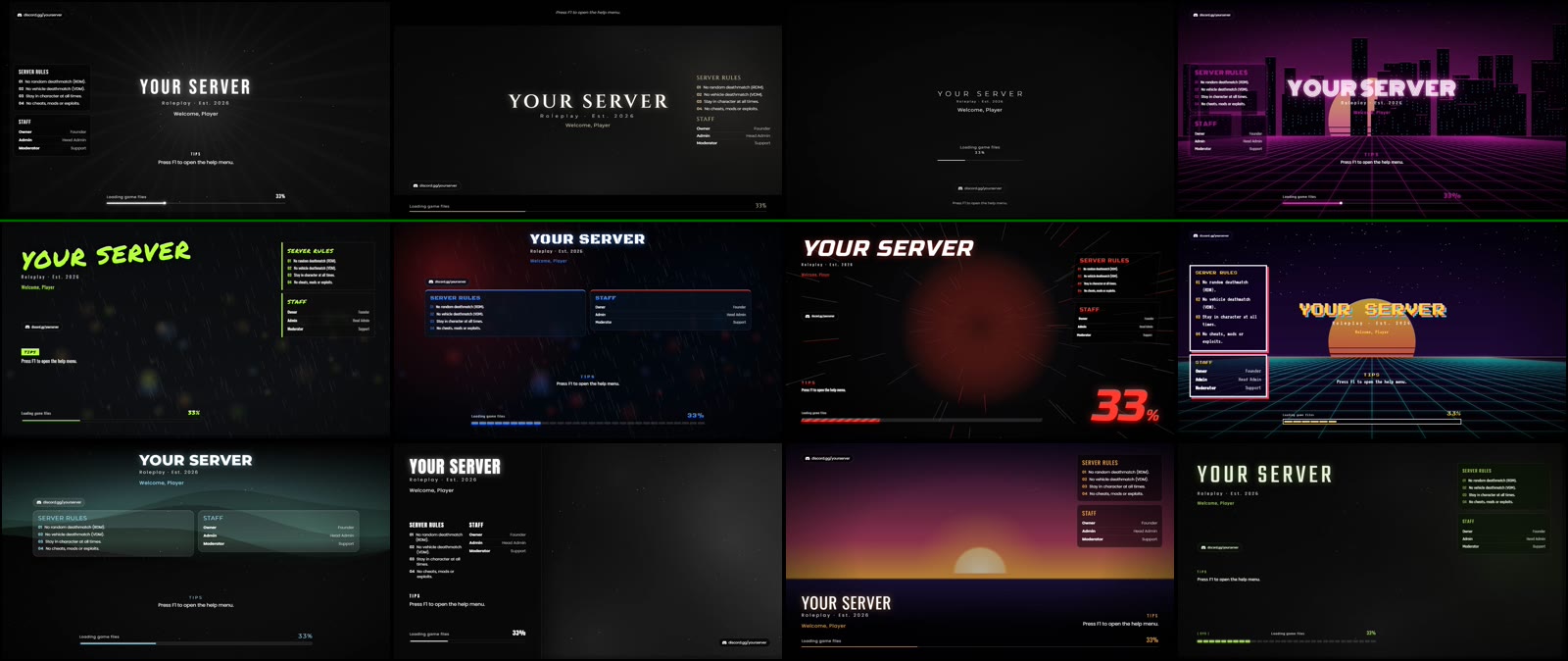
Escribir HTML a mano se vuelve lento cuando quieres una barra de carga real, un reproductor de música, reglas y staff. Loading Screen Studio arma todo el resource por ti, con una vista previa en vivo que es la misma página que verán los jugadores. No necesitas programar; el CSS y HTML personalizados están en Avanzado (Advanced) si los quieres.
- 12 plantillas: Mono Glow, Cinematic, Minimal, Neon City, Streets, Police RP, Racing, Retro Arcade, Glass Cards, Split Screen, Slideshow y Tactical. Cambia cuando quieras y tu texto, logo, música y links se quedan.
- Fondo: escena animada, imagen, video, link de YouTube, presentación (hasta 30 imágenes) o un color, con opciones de oscurecer, desenfocar y blanco y negro.
- Música: agrega varias canciones (.mp3, .ogg o .wav), con reproductor, volumen, autoplay y aleatorio.
- Una barra de carga real que sigue el progreso de carga de FiveM, en 7 estilos, con porcentaje y el texto de "qué está cargando".
- Tips que cambian, reglas, staff y redes sociales (Discord, TikTok, YouTube y más), y una línea "Welcome, nombre" con el nombre del jugador.
- Estilos y estelas del cursor del mouse, y 16 fuentes incluidas o tu propia fuente.
- Que se cierre cuando el jugador aparece o apenas carga el juego, con un temporizador de cierre de seguridad.
Instálala y arregla los problemas típicos
En Loading Screen Studio, Instalar en mi servidor (Install to my server) copia el resource a tu carpeta resources y agrega la línea ensure a server.cfg (antes hace una copia de seguridad de los dos). También te avisa si hay otra pantalla de carga instalada. Si tu servidor está en un hosting, usa Export .zip, súbelo con el administrador de archivos de tu host y reinicia el servidor.
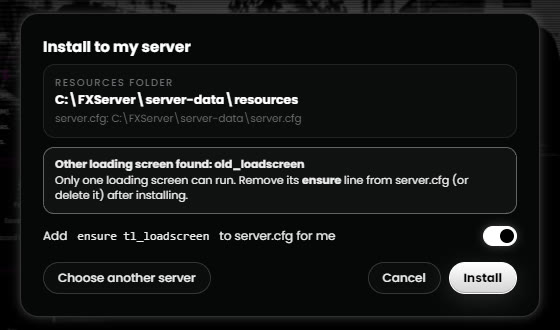
Si algo falla:
- Pantalla negra o el video no se reproduce: seguramente el video es .mp4. Pásalo a .webm (VP8/VP9). Revisa también que el archivo esté en
files { }y que el nombre sea exactamente igual. - Sigue saliendo la pantalla de carga vieja: otro resource de pantalla de carga sigue corriendo. Quita o comenta su línea
ensurey reinicia el servidor. - No se ven tus cambios: reinicia el servidor después de cambiar archivos. En tu PC también puedes limpiar
FiveM.app\data\server-cachepara que FiveM descargue los archivos nuevos. - No hay sonido: revisa FiveM Chromium Browser en el Mezclador de volumen de Windows.
- La pantalla nunca se cierra: con
loadscreen_manual_shutdown 'yes', un client script tiene que llamar aShutdownLoadingScreenNui(). Si no tienes ese script, quita la línea.
Preguntas frecuentes
¿Dónde pongo una pantalla de carga de FiveM?
En la carpeta resources de tu servidor, como su propio resource con un fxmanifest.lua. Después agrega ensure y el nombre de la carpeta en server.cfg y reinicia el servidor.
¿La pantalla de carga de FiveM puede reproducir un video .mp4?
Normalmente no. El navegador de FiveM no puede reproducir la mayoría de los .mp4, así que usa un video .webm (VP8 o VP9). Que dure de 10 a 60 segundos y pese menos de unos 50 MB.
¿Puedo tener más de una pantalla de carga?
No. Solo puede correr una. Quita la línea ensure de la vieja antes de agregar una nueva.
¿Por qué no se escucha la música en mi pantalla de carga?
Revisa que el archivo de música esté en files { } dentro de fxmanifest.lua. Si está, abre el Mezclador de volumen de Windows y revisa que FiveM Chromium Browser no esté bajado.
¿Necesito saber programar para usar Loading Screen Studio?
No. Eliges una plantilla, agregas tu logo, video y música, y haces clic en Install to my server o Export .zip. El CSS y HTML personalizados son opcionales en Advanced.