¿Tirones, FPS bajos o lag del servidor?
- FPS bajos: el juego va lento todo el tiempo, incluso quieto. Se arregla con opciones más livianas, mira la guía para aumentar FPS en FiveM.
- Tirones (stutter): tus FPS están bien, pero el juego se congela un instante, casi siempre al manejar rápido, girar la cámara o entrar a una zona nueva. Normalmente es el juego cargando cosas, o algo más en tu PC metiéndose en medio.
- Lag del servidor: los jugadores se teletransportan, los autos saltan hacia atrás (rubber-banding) y tus acciones pasan tarde. Tus FPS pueden estar perfectos. Viene de tu conexión o del servidor, no de tus gráficos.
Prueba rápida: entra a otro servidor. Si ahí no pasa, el problema es el primer servidor, no tu PC. Mira también el ping en la lista de servidores: un ping alto significa que el servidor está lejos o que tu conexión está ocupada.
Causas comunes de los tirones
Esto causa tirones incluso en una PC de gama alta:
- Apps en segundo plano: navegadores con muchas pestañas, descargas, overlays y programas de grabación le quitan recursos a FiveM.
- Calidad de texturas demasiado alta para la memoria de tu tarjeta gráfica (VRAM). Cuando las texturas no caben, el juego tiene que cargarlas y descargarlas, y eso se nota como tirones y texturas borrosas.
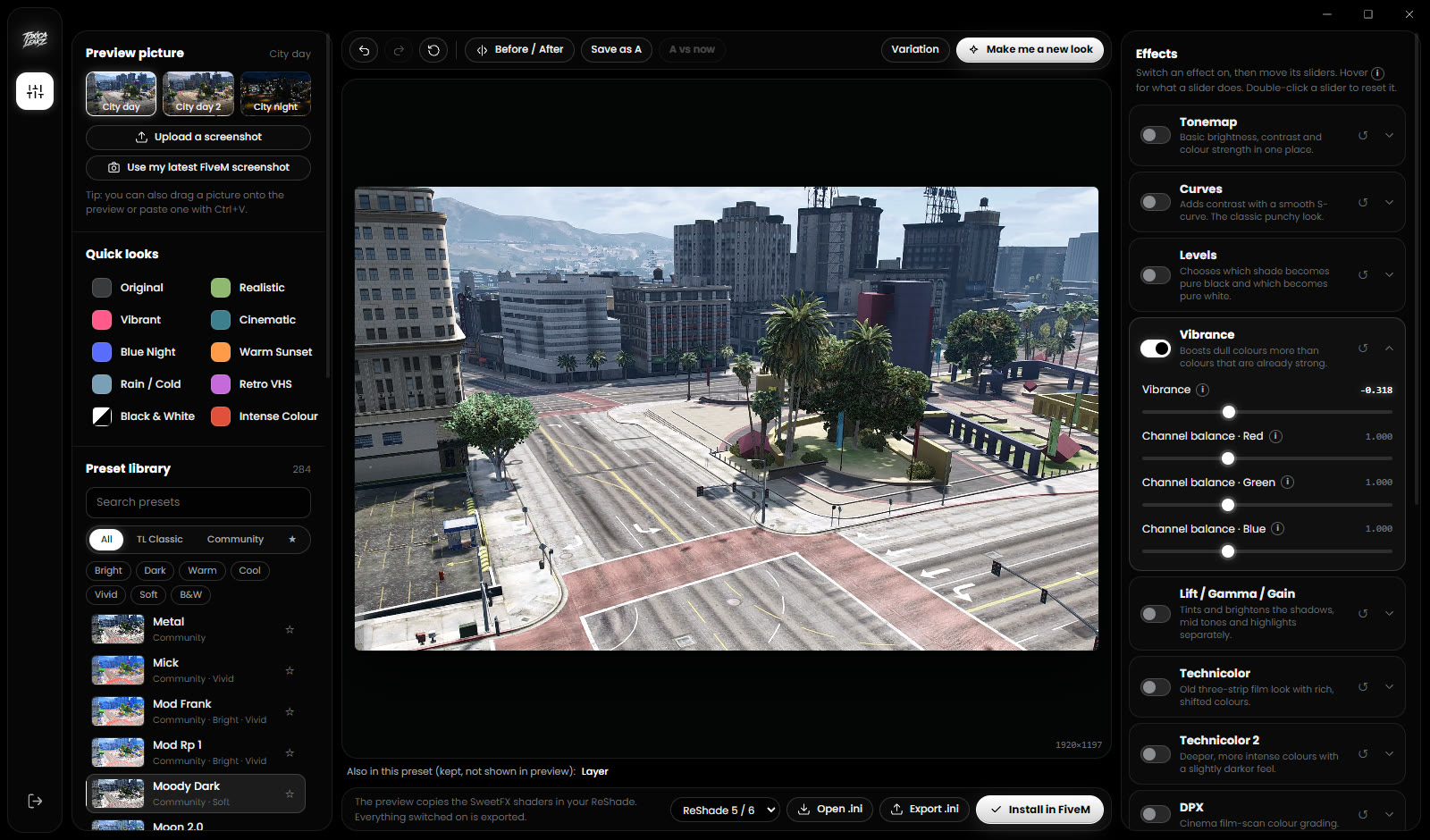
- Un preset de ReShade pesado en tu graphics pack.
- Una caché dañada o muy llena, o un servidor que te mandó archivos rotos.
- Laptop con batería o en modo de ahorro de energía.
- Drivers de video viejos.
Arreglos rápidos para probar primero
- Reinicia tu PC. Limpia apps y actualizaciones que se quedaron trabadas en segundo plano.
- Cierra las apps en segundo plano antes de jugar: navegadores, descargas, launchers que no usas y programas de grabación.
- Actualiza el driver de tu tarjeta gráfica desde NVIDIA, AMD o Intel.
- Conecta tu laptop al cargador y usa un modo de rendimiento.
- Verifica los archivos de GTA V en Steam, Epic o el Rockstar Games Launcher si el juego se comporta raro.
- Usa las opciones de FPS y de Windows de la guía para aumentar FPS. Opciones más bajas también significan menos cosas que cargar, o sea, menos tirones.
Si tienes espacio, deja GTA V y FiveM en un SSD. El juego va cargando el mapa desde el disco mientras juegas, y un disco duro lento lo hace más difícil.
Texturas que no cargan (texture loss)
Calles borrosas, edificios que faltan o autos grises que se ven bien tarde casi siempre significan que el juego no alcanza a cargar las texturas.
- Ajusta la calidad de texturas a tu VRAM. Las texturas cuestan sobre todo memoria de video, no FPS. Si tu tarjeta tiene poca VRAM, Calidad de texturas (Texture quality) en Muy alta (Very High) puede empeorar las cosas. Prueba Alta (High) o Normal. Puedes ver tu VRAM en el Administrador de tareas → Rendimiento → GPU (Memoria dedicada de GPU).
- No bajes la distancia del todo. Escala de distancia (Distance scaling) en 0% hace que los edificios y las calles aparezcan justo delante de ti. Un poco de distancia es mejor.
- ¿Solo un servidor carga archivos raros o rotos? Limpia las descargas de servidores. Cierra FiveM, abre
FiveM.app\datay borra el contenido deserver-cache(y deserver-cache-privsi lo tienes). Los servidores vuelven a descargar sus archivos, así que la próxima vez que entres tardará más.
Nunca borres la carpeta game dentro de data\cache: tiene varios GB de archivos de actualización de GTA. Los pasos completos para limpiar la caché están en la guía para aumentar FPS.
Hazlo en pocos clics con el Optimizer
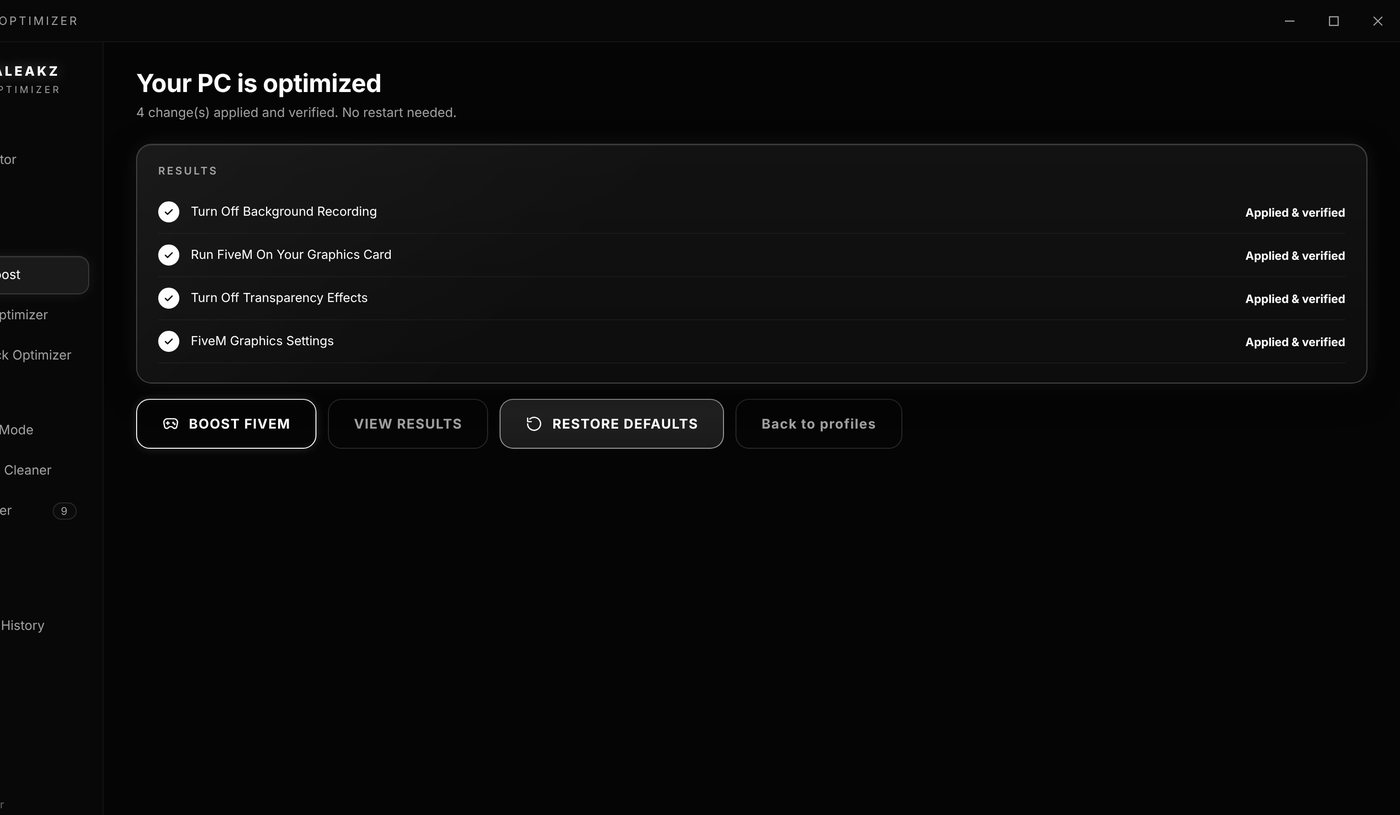
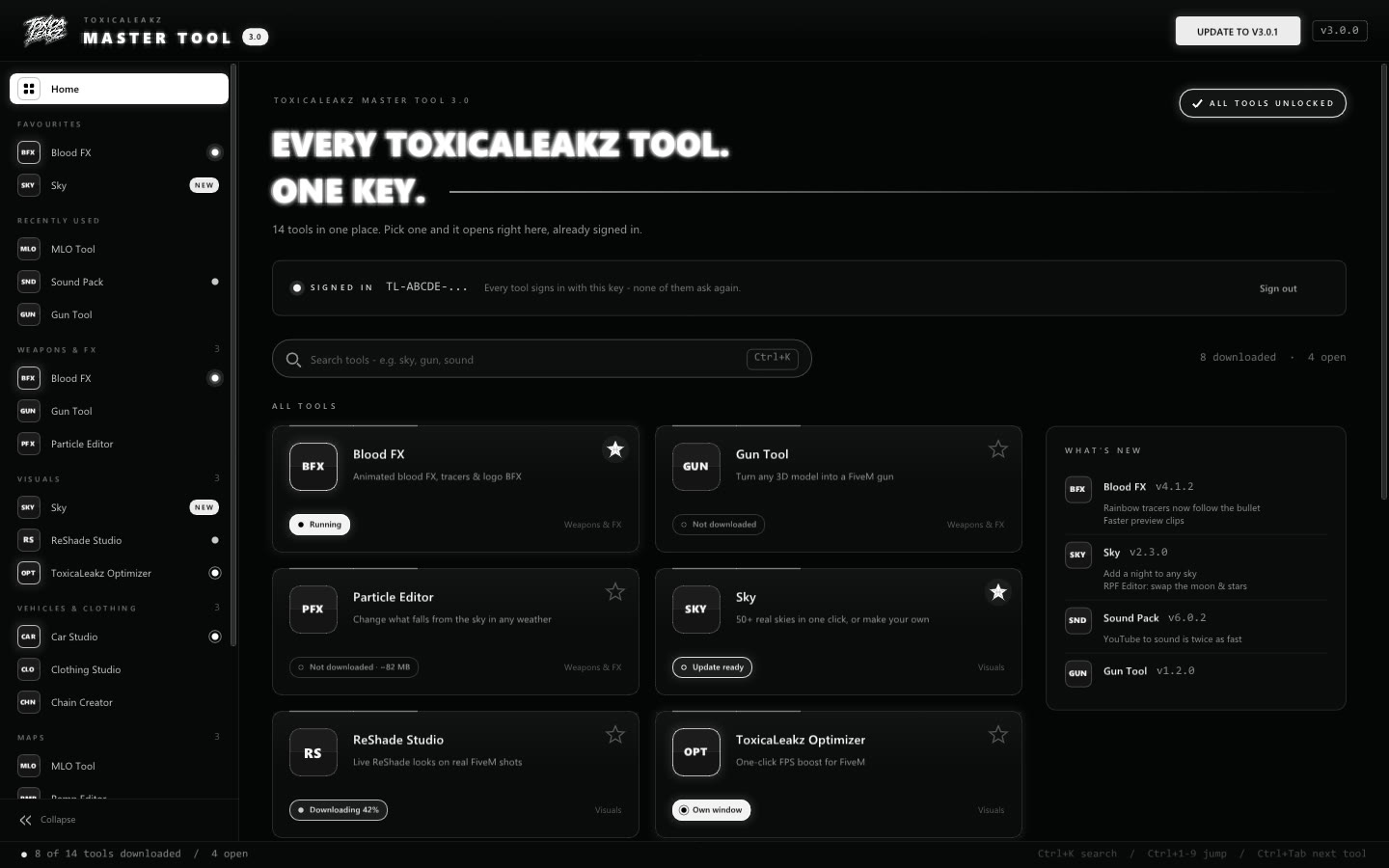
El ToxicaLeakz Optimizer hace estos pasos por ti, y cada cambio se puede deshacer.
- PC Analysis clasifica tu PC como gama baja, media o alta y te dice por qué.
- FiveM FPS Optimizer cambia la configuración gráfica de FiveM (
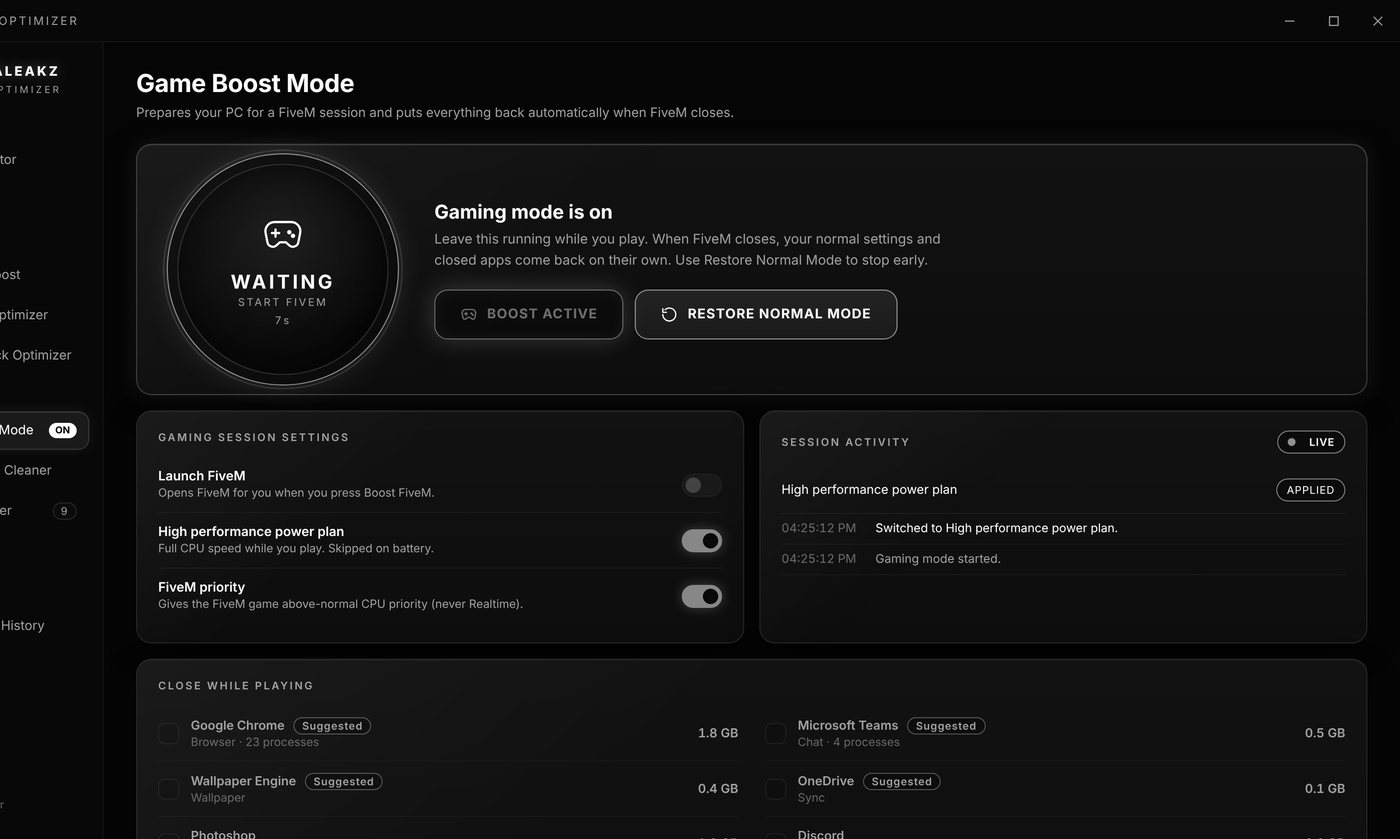
%APPDATA%\CitizenFX\gta5_settings.xml) con uno de cuatro perfiles. Elige la Calidad de texturas (Texture quality) según tu VRAM, deja algo de distancia en PCs más fuertes para que el mapa no aparezca de golpe, y nunca cambia tu resolución, tasa de refresco ni modo de ventana. Primero hace un respaldo del archivo. FiveM tiene que estar cerrado. - Game Boost Mode (BOOST FIVEM) pone el plan de energía Alto rendimiento (High performance) y le da a FiveM prioridad por encima de lo normal solo mientras está abierto. Todo vuelve a la normalidad cuando cierras FiveM. Close while playing (cerrar mientras juegas) cierra las apps en segundo plano que elijas y puede volver a abrirlas después.
- FiveM Cache Cleaner muestra el tamaño de las carpetas y limpia la caché de FiveM y los crash dumps. Server downloads (descargas de servidores) viene desactivado: márcalo solo si un servidor sigue cargando archivos raros o rotos. Nunca toca
citizen,mods,pluginsni tus archivos del juego, y no corre con FiveM abierto. - Graphics Pack Optimizer hace más liviano un preset de ReShade pesado, empezando por Keep My Look (mantener mi look).
- Restore Center deshace cualquier cambio, uno por uno o todos juntos.
Cuando el problema es el servidor
Ninguna opción de tu PC arregla el lag del servidor. Es el servidor si:
- Todos en el servidor se quejan al mismo tiempo.
- Los jugadores y los autos se teletransportan o saltan mientras tus FPS siguen altos.
- Tu ping es alto en ese servidor pero normal en otros.
Elige un servidor más cerca de ti, cierra descargas y streams en tu red, y usa cable en vez de Wi-Fi si puedes. Si es el servidor en sí (demasiados jugadores o scripts pesados), avísale al dueño en su Discord.
Preguntas frecuentes
¿Por qué FiveM tiene tirones en una PC de gama alta?
Una PC potente igual puede tener tirones por apps en segundo plano, overlays, calidad de texturas más alta de lo que aguanta tu VRAM, un preset de ReShade pesado, una caché dañada o un servidor con lag.
¿Por qué no cargan las texturas en FiveM?
Casi siempre la calidad de texturas es muy alta para tu VRAM, la distancia está muy baja, o un servidor te mandó archivos rotos. Primero baja la calidad de texturas y después limpia las descargas de ese servidor con FiveM cerrado.
¿Es seguro borrar la caché de servidores de FiveM?
Sí, con FiveM cerrado. Los servidores solo vuelven a descargar sus archivos, así que la próxima vez tardará más en entrar. No borres la carpeta game de data\cache.
¿El Optimizer arregla el lag del servidor?
No. El lag del servidor viene del servidor o de tu conexión. El Optimizer ayuda con los FPS, los tirones que vienen de tu PC y los problemas de caché.
¿El Optimizer cambia mi resolución?
No. Nunca cambia la resolución, la tasa de refresco, el modo de ventana, el monitor ni el audio. Solo cambia opciones gráficas, primero respalda el archivo y cada cambio se puede deshacer en el Restore Center.