Como funciona uma tela de carregamento no FiveM
Uma tela de carregamento é um resource normal na pasta resources do seu servidor. Dentro dele tem uma página HTML (mais CSS, imagens, vídeo e música). O FiveM mostra essa página no navegador interno dele enquanto o jogador entra.
O fxmanifest.lua do resource diz ao FiveM o que mostrar:
loadscreen 'index.html': a página que aparece.files { ... }: todos os arquivos que a página usa. Se um arquivo não está na lista, ele não carrega.loadscreen_manual_shutdown 'yes'(opcional): deixa a tela aberta até um client script fechar comShutdownLoadingScreenNui(). Use quando quiser que a tela fique até o jogador realmente spawnar. Sem isso, o FiveM fecha sozinho quando o jogo termina de carregar.loadscreen_cursor 'yes'(opcional): mostra o cursor do mouse, para os jogadores clicarem em botões.
Só uma tela de carregamento pode rodar. Se seu servidor já tem uma (muitos frameworks vêm com uma), tire a linha ensure dela antes de adicionar a sua.
Faça uma tela de carregamento simples na mão (script grátis)
- Na pasta
resourcesdo seu servidor, crie uma pasta nova, por exemplomy_loadscreen. - Dentro dela, crie um arquivo chamado
fxmanifest.lua:fx_version 'cerulean' game 'gta5' loadscreen 'index.html' files { 'index.html', 'background.webm', 'music.ogg' } - Do lado, crie o
index.html:<!DOCTYPE html> <html> <head> <meta charset="utf-8"> <style> html, body { margin: 0; height: 100%; background: #000; overflow: hidden; } video { position: fixed; inset: 0; width: 100%; height: 100%; object-fit: cover; } h1 { position: fixed; bottom: 10%; width: 100%; text-align: center; color: #fff; font-family: Arial, sans-serif; font-size: 48px; } </style> </head> <body> <video src="background.webm" autoplay muted loop></video> <audio src="music.ogg" autoplay loop></audio> <h1>My Server RP</h1> </body> </html> - Coloque seu
background.webme seumusic.oggna mesma pasta. - Abra o
server.cfge adicioneensure my_loadscreen. - Reinicie o servidor e entre.
O nome da pasta e o do ensure precisam ser iguais. Todo arquivo que a página usa precisa estar em files { }.
Dicas de vídeo e música
- Use .webm para o vídeo (VP8 ou VP9). O navegador do FiveM geralmente não consegue tocar .mp4 na tela de carregamento, então um .mp4 costuma ficar preto.
- Vídeo curto e leve: de 10 a 60 segundos e menos de uns 50 MB. Ele fica em loop, então um clipe curto basta. VP9 é bem leve: um clipe VP9 de 76 segundos pode ficar com uns 7 MB.
- Deixe o vídeo mudo e coloque a música separada. Música em .mp3, .ogg ou .wav funciona.
- Cada MB conta. Os jogadores baixam a tela de carregamento inteira antes de ver. Tela pesada = mais espera na primeira entrada.
Para converter um .mp4 em .webm você pode usar um conversor grátis como o HandBrake, ou o FFmpeg:
ffmpeg -i input.mp4 -c:v libvpx-vp9 -b:v 2M -an background.webm(-an tira o som do vídeo. Adicione sua música como arquivo separado.)
Os jogadores não ouvem a música? No Windows, abra o Mixer de volume (Volume mixer) e veja se o FiveM Chromium Browser não está abaixado.
O jeito fácil: Loading Screen Studio
Escrever HTML na mão fica lento quando você quer uma barra de carregamento de verdade, um player de música, regras e staff. O Loading Screen Studio monta o resource inteiro para você, com uma prévia ao vivo que é a mesma página que os jogadores vão ver. Não precisa programar; CSS e HTML personalizados ficam em Avançado (Advanced) se você quiser.
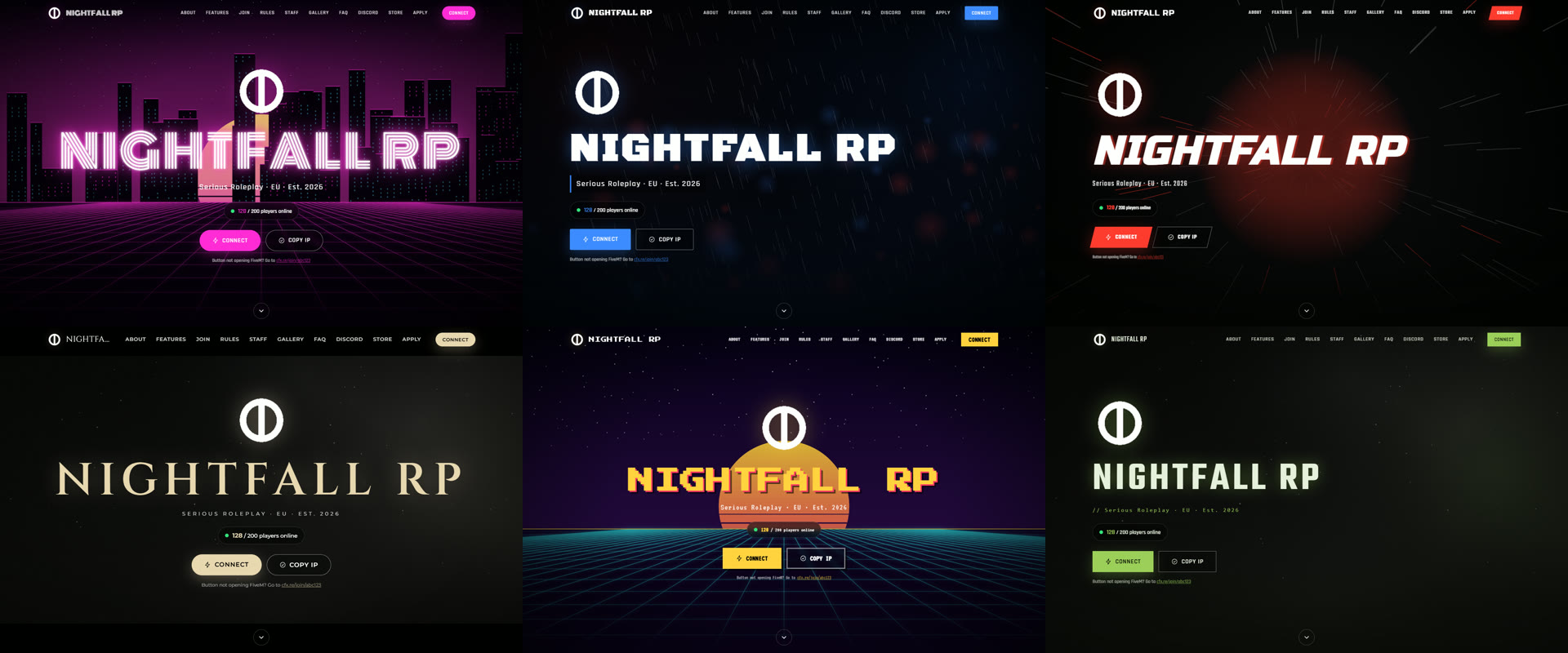
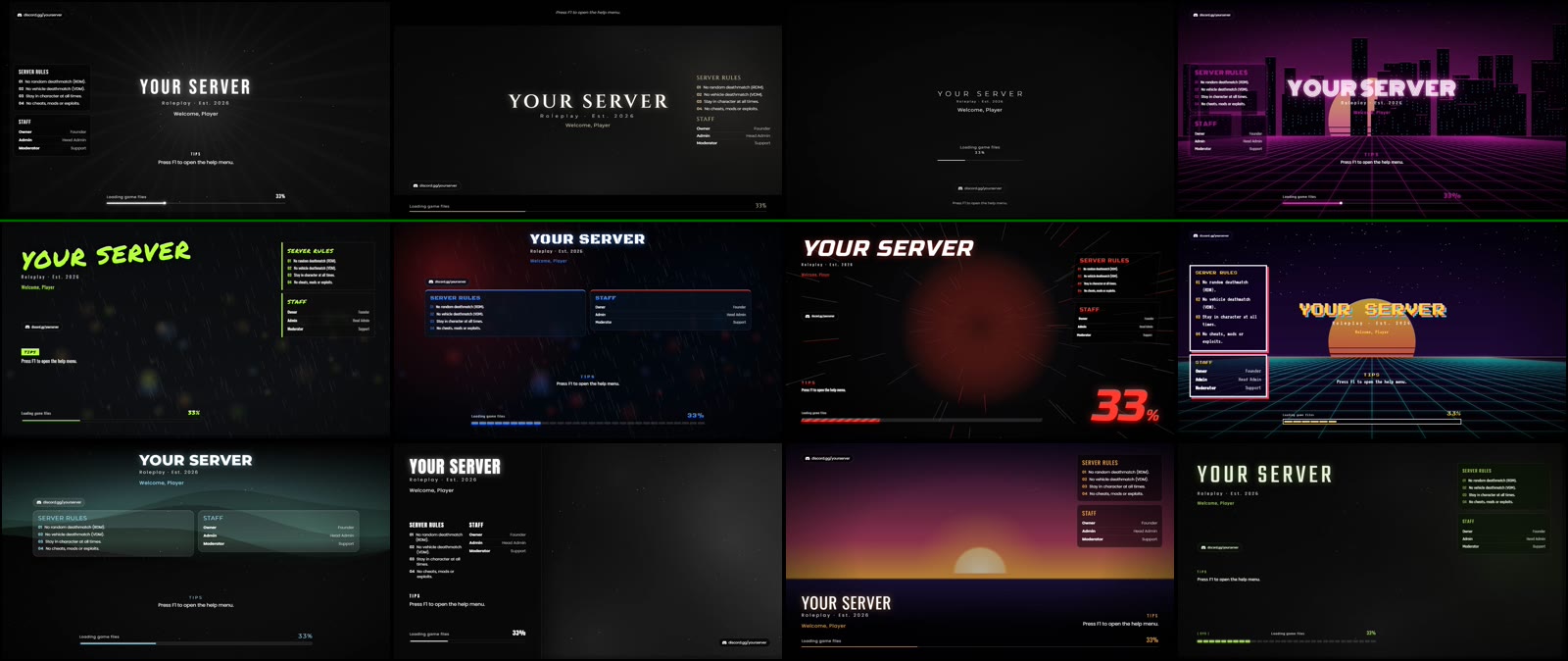
- 12 templates: Mono Glow, Cinematic, Minimal, Neon City, Streets, Police RP, Racing, Retro Arcade, Glass Cards, Split Screen, Slideshow e Tactical. Troque quando quiser e seu texto, logo, música e links continuam.
- Fundo: cena animada, imagem, vídeo, link do YouTube, slides (até 30 imagens) ou uma cor, com opções de escurecer, desfocar e preto e branco.
- Música: adicione várias músicas (.mp3, .ogg ou .wav), com player, volume, autoplay e aleatório.
- Uma barra de carregamento real que segue o progresso de carregamento do próprio FiveM, em 7 estilos, com porcentagem e o texto do "que está carregando".
- Dicas que mudam, regras, staff e redes sociais (Discord, TikTok, YouTube e mais), e uma linha "Welcome, nome" com o nome do jogador.
- Estilos e rastros do cursor do mouse, e 16 fontes incluídas ou sua própria fonte.
- Fechar quando o jogador spawnar ou assim que o jogo carregar, com um timer de fechamento de segurança.
Instale e resolva os problemas comuns
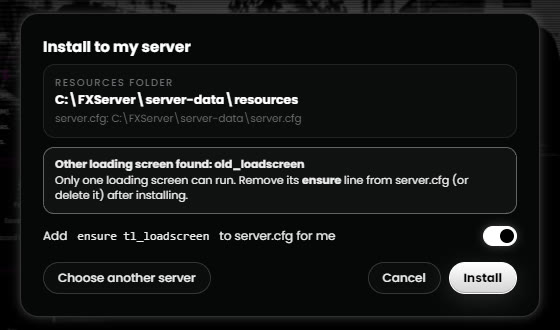
No Loading Screen Studio, Instalar no meu servidor (Install to my server) copia o resource para sua pasta resources e adiciona a linha ensure no server.cfg (antes faz backup dos dois). Ele também avisa se tem outra tela de carregamento instalada. Se seu servidor está numa hospedagem, use Export .zip, envie pelo gerenciador de arquivos da sua host e reinicie o servidor.
Se algo der errado:
- Tela preta ou vídeo não toca: provavelmente o vídeo é .mp4. Converta para .webm (VP8/VP9). Veja também se o arquivo está em
files { }e se o nome é exatamente igual. - Continua aparecendo a tela de carregamento antiga: outro resource de tela de carregamento ainda está rodando. Tire ou comente a linha
ensuredele e reinicie o servidor. - Suas mudanças não aparecem: reinicie o servidor depois de mudar arquivos. No seu PC você também pode limpar
FiveM.app\data\server-cachepara o FiveM baixar os arquivos novos. - Sem som: veja o FiveM Chromium Browser no Mixer de volume do Windows.
- A tela nunca fecha: com
loadscreen_manual_shutdown 'yes', um client script precisa chamarShutdownLoadingScreenNui(). Se você não tem esse script, tire a linha.
Perguntas frequentes
Onde coloco uma tela de carregamento do FiveM?
Na pasta resources do seu servidor, como um resource próprio com um fxmanifest.lua. Depois adicione ensure e o nome da pasta no server.cfg e reinicie o servidor.
A tela de carregamento do FiveM toca vídeo .mp4?
Geralmente não. O navegador do FiveM não toca a maioria dos .mp4, então use um vídeo .webm (VP8 ou VP9). Deixe com 10 a 60 segundos e menos de uns 50 MB.
Posso ter mais de uma tela de carregamento?
Não. Só uma pode rodar. Tire a linha ensure da antiga antes de adicionar uma nova.
Por que a música não toca na minha tela de carregamento?
Veja se o arquivo de música está em files { } no fxmanifest.lua. Se estiver, abra o Mixer de volume do Windows e confira se o FiveM Chromium Browser não está abaixado.
Preciso saber programar para usar o Loading Screen Studio?
Não. Você escolhe um template, coloca seu logo, vídeo e música e clica em Install to my server ou Export .zip. CSS e HTML personalizados são opcionais em Advanced.