Engasgo, FPS baixo ou lag do servidor?
- FPS baixo: o jogo fica lento o tempo todo, mesmo parado. Resolve com opções mais leves, veja o guia para aumentar FPS no FiveM.
- Engasgo (stutter): seu FPS está bom, mas o jogo trava por um instante, quase sempre quando você dirige rápido, vira a câmera ou entra numa área nova. Geralmente é o jogo carregando coisas, ou outra coisa no seu PC atrapalhando.
- Lag do servidor: os jogadores teleportam, os carros voltam pra trás (rubber-banding) e suas ações acontecem atrasadas. Seu FPS pode estar perfeito. Isso vem da sua conexão ou do servidor, não dos seus gráficos.
Teste rápido: entre em outro servidor. Se o problema some lá, é o primeiro servidor, não o seu PC. Veja também o ping na lista de servidores: ping alto quer dizer que o servidor está longe ou que sua conexão está ocupada.
Causas comuns dos engasgos
Isso causa engasgos até em PC forte:
- Apps em segundo plano: navegador com muitas abas, downloads, overlays e programas de gravação disputam o PC com o FiveM.
- Qualidade de textura alta demais para a memória da sua placa de vídeo (VRAM). Quando as texturas não cabem, o jogo precisa ficar trocando elas, e isso aparece como engasgos e texturas borradas.
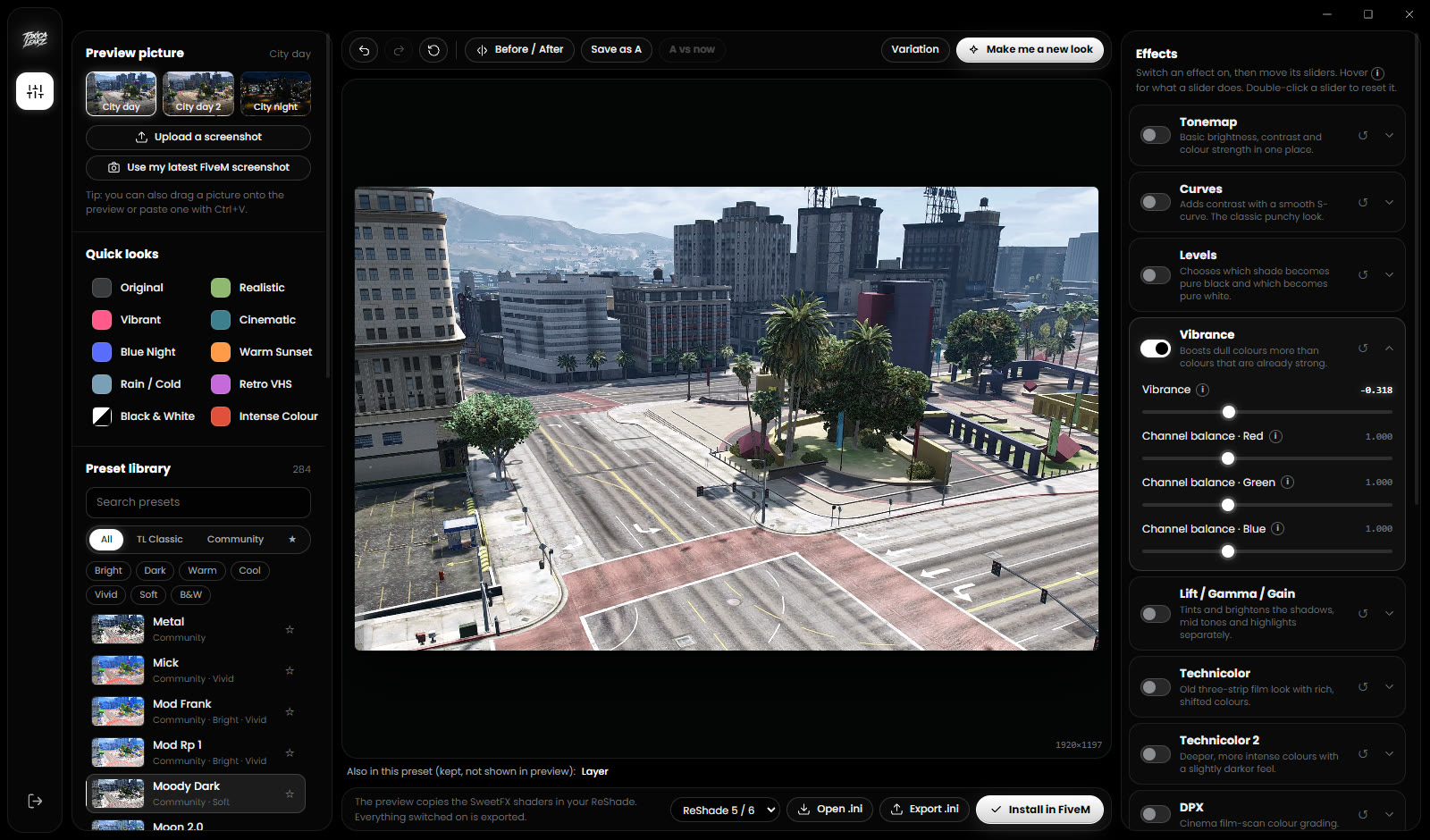
- Um preset de ReShade pesado no seu graphics pack.
- Um cache corrompido ou muito cheio, ou um servidor que mandou arquivos quebrados.
- Notebook na bateria ou em modo de economia de energia.
- Driver de vídeo desatualizado.
Soluções rápidas para tentar primeiro
- Reinicie o PC. Isso limpa apps e atualizações travadas em segundo plano.
- Feche os apps em segundo plano antes de jogar: navegador, downloads, launchers que você não usa e programas de gravação.
- Atualize o driver da placa de vídeo pela NVIDIA, AMD ou Intel.
- Ligue o notebook na tomada e use um modo de desempenho.
- Verifique os arquivos do GTA V na Steam, Epic ou no Rockstar Games Launcher se o jogo estiver estranho.
- Use as configurações de FPS e do Windows do guia para aumentar FPS. Opções mais baixas também significam menos coisa pra carregar, ou seja, menos engasgos.
Se tiver espaço, deixe o GTA V e o FiveM num SSD. O jogo carrega o mapa do disco enquanto você joga, e um HD lento deixa isso mais difícil.
Texturas não carregam (texture loss)
Ruas borradas, prédios sumindo ou carros cinza que só ficam nítidos depois geralmente quer dizer que o jogo não consegue carregar as texturas a tempo.
- Ajuste a qualidade de textura à sua VRAM. Texturas custam principalmente memória de vídeo, não FPS. Se sua placa tem pouca VRAM, Qualidade de textura (Texture quality) em Muito alta (Very High) pode piorar. Tente Alta (High) ou Normal. Você vê sua VRAM no Gerenciador de Tarefas → Desempenho → GPU (Memória dedicada da GPU).
- Não abaixe a distância até o fim. Escala de distância (Distance scaling) em 0% faz prédios e ruas aparecerem bem na sua frente. Um pouco de distância é melhor.
- Só um servidor carrega arquivos errados ou quebrados? Limpe os downloads de servidor. Feche o FiveM, abra
FiveM.app\datae apague o conteúdo deserver-cache(e deserver-cache-privse existir). Os servidores baixam os arquivos de novo, então a próxima entrada fica mais lenta.
Nunca apague a pasta game dentro de data\cache: ela tem vários GB de arquivos de atualização do GTA. O passo a passo completo para limpar o cache está no guia para aumentar FPS.
Faça em poucos cliques com o Optimizer
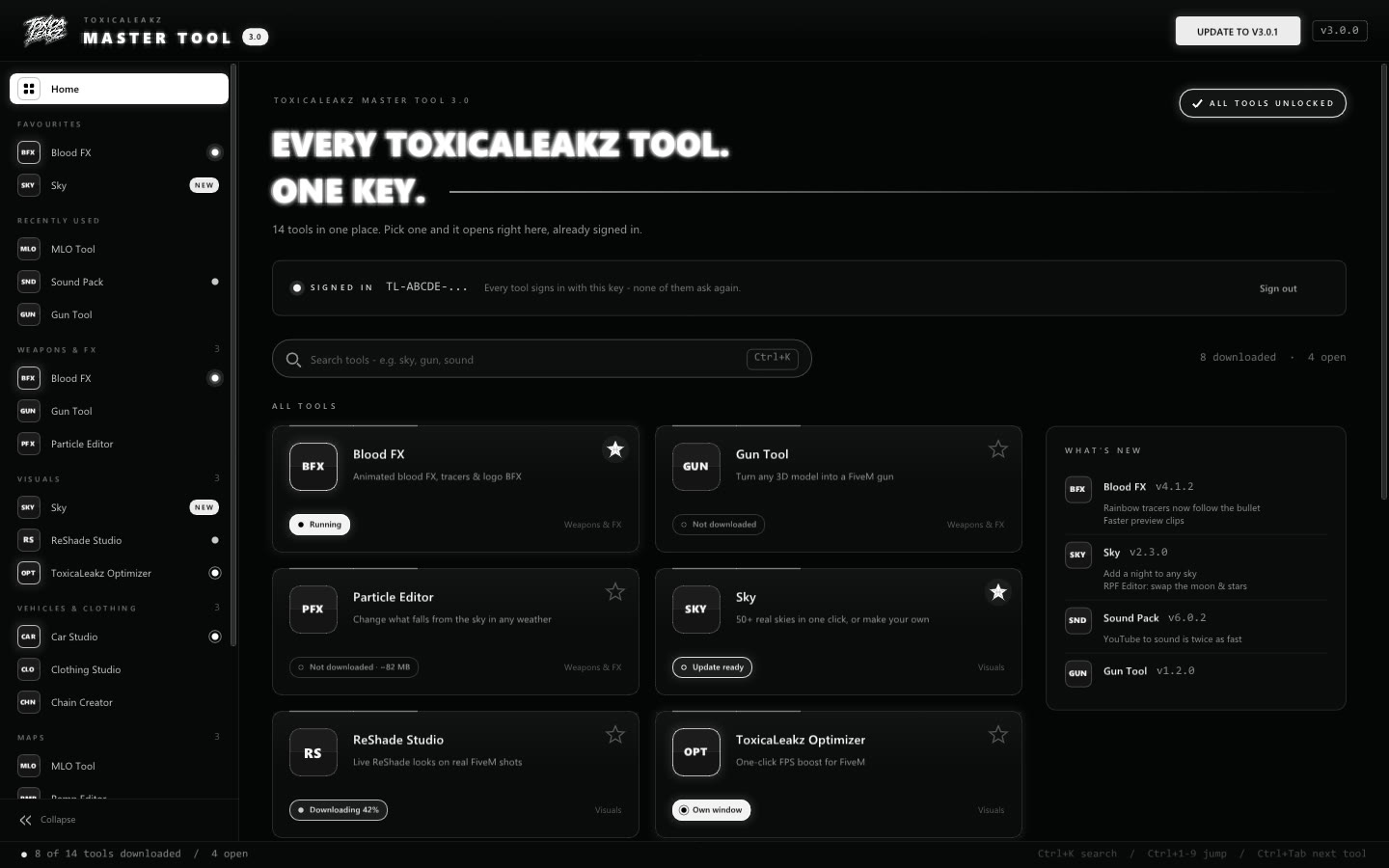
O ToxicaLeakz Optimizer faz esses passos por você, e toda mudança pode ser desfeita.
- PC Analysis classifica seu PC como fraco, médio ou forte e explica o motivo.
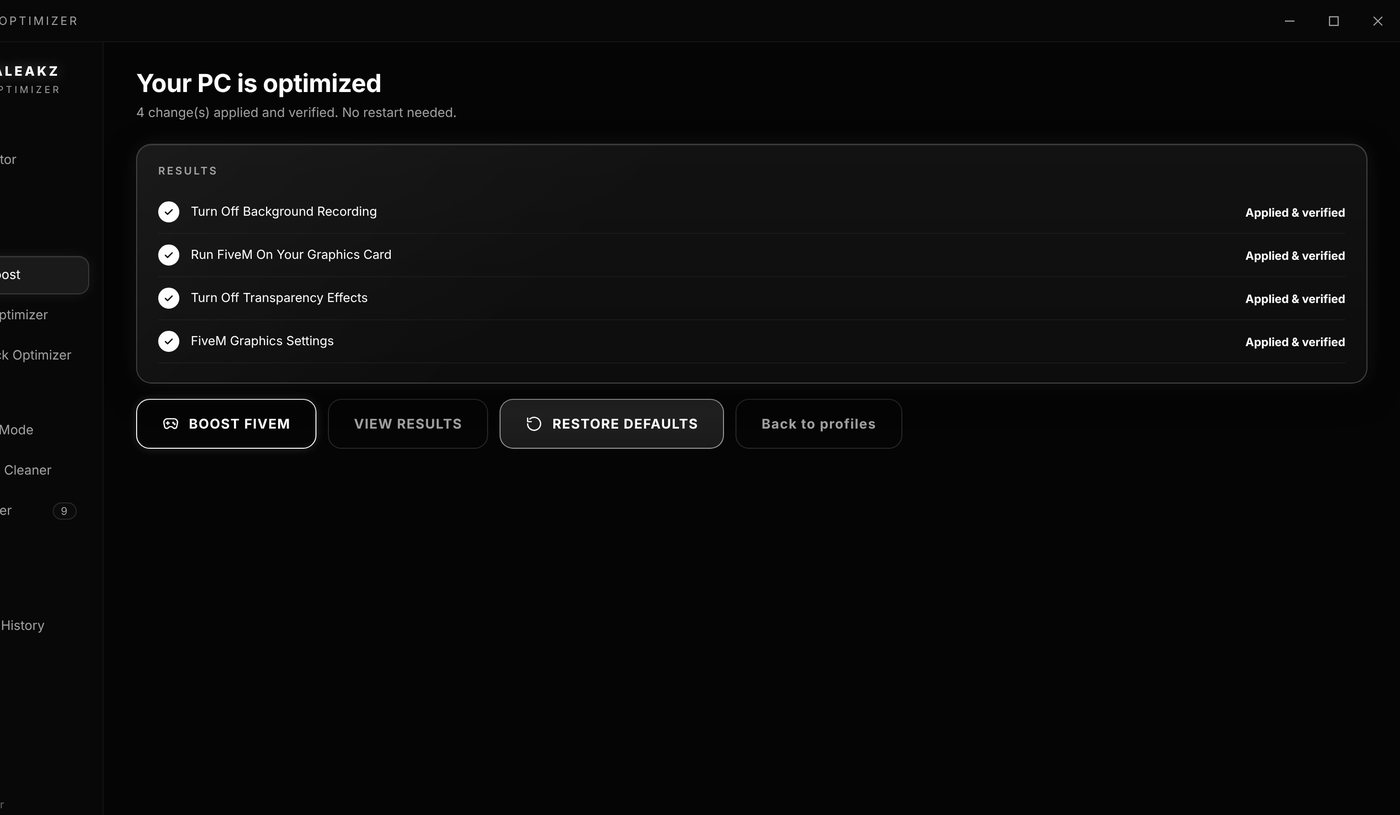
- FiveM FPS Optimizer muda as configurações gráficas do FiveM (
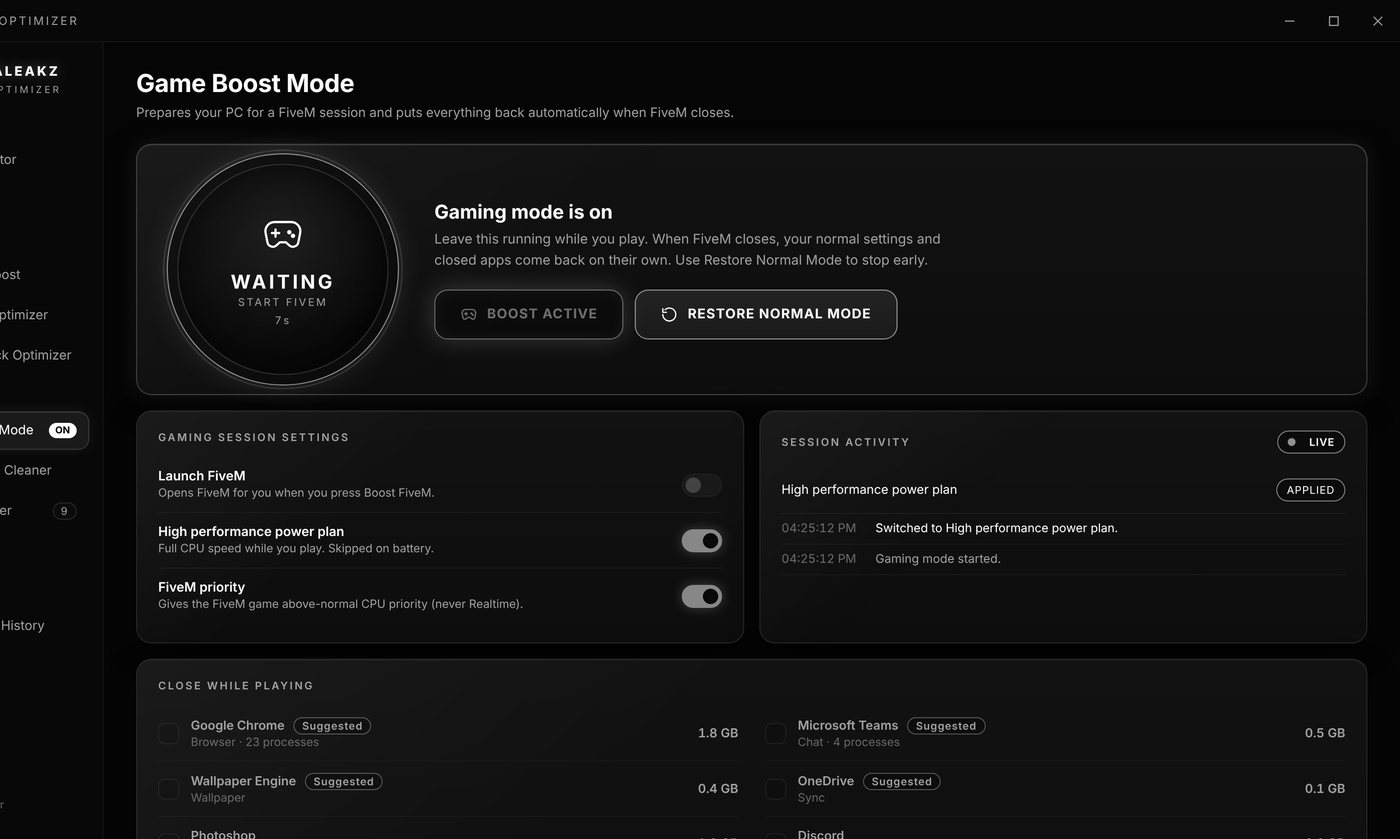
%APPDATA%\CitizenFX\gta5_settings.xml) com um de quatro perfis. Ele escolhe a Qualidade de textura (Texture quality) pela sua VRAM, mantém um pouco de distância em PCs mais fortes para o mapa não aparecer de repente, e nunca muda sua resolução, taxa de atualização ou modo de janela. Antes ele faz backup do arquivo. O FiveM precisa estar fechado. - Game Boost Mode (BOOST FIVEM) ativa o plano de energia Alto desempenho (High performance) e dá ao FiveM prioridade acima do normal só enquanto ele está aberto. Tudo volta ao normal quando você fecha o FiveM. Close while playing (fechar enquanto joga) fecha os apps em segundo plano que você escolher e pode abrir eles de novo depois.
- FiveM Cache Cleaner mostra o tamanho das pastas e limpa o cache do FiveM e os crash dumps. Server downloads (downloads de servidor) vem desligado: marque só se um servidor continua carregando arquivos errados ou quebrados. Ele nunca mexe em
citizen,mods,pluginsnem nos arquivos do jogo, e não roda com o FiveM aberto. - Graphics Pack Optimizer deixa um preset de ReShade pesado mais leve, começando pelo Keep My Look (manter meu visual).
- Restore Center desfaz qualquer mudança, uma por uma ou todas de uma vez.
Quando o problema é o servidor
Nenhuma configuração no seu PC resolve lag de servidor. É o servidor se:
- Todo mundo no servidor reclama ao mesmo tempo.
- Jogadores e carros teleportam ou voltam pra trás enquanto seu FPS continua alto.
- Seu ping está alto nesse servidor, mas normal nos outros.
Escolha um servidor mais perto de você, feche downloads e streams na sua rede e use cabo em vez de Wi-Fi se puder. Se for o próprio servidor (jogadores demais ou scripts pesados), avise o dono no Discord dele.
Perguntas frequentes
Por que o FiveM trava em PC forte?
Um PC forte também pode engasgar por causa de apps em segundo plano, overlays, qualidade de textura maior do que sua VRAM aguenta, um preset de ReShade pesado, cache corrompido ou servidor com lag.
Por que as texturas não carregam no FiveM?
Geralmente a qualidade de textura está alta demais para sua VRAM, a distância está muito baixa, ou um servidor mandou arquivos quebrados. Primeiro abaixe a qualidade de textura, depois limpe os downloads desse servidor com o FiveM fechado.
É seguro limpar o cache de servidor do FiveM?
Sim, com o FiveM fechado. Os servidores só baixam os arquivos de novo, então a próxima entrada demora mais. Não apague a pasta game de data\cache.
O Optimizer resolve lag de servidor?
Não. Lag de servidor vem do servidor ou da sua conexão. O Optimizer ajuda com FPS, engasgos causados pelo seu PC e problemas de cache.
O Optimizer muda minha resolução?
Não. Ele nunca muda resolução, taxa de atualização, modo de janela, monitor ou áudio. Ele só muda opções gráficas, faz backup do arquivo antes e toda mudança pode ser desfeita no Restore Center.