Por qué ROB RUN se queda en 60 FPS
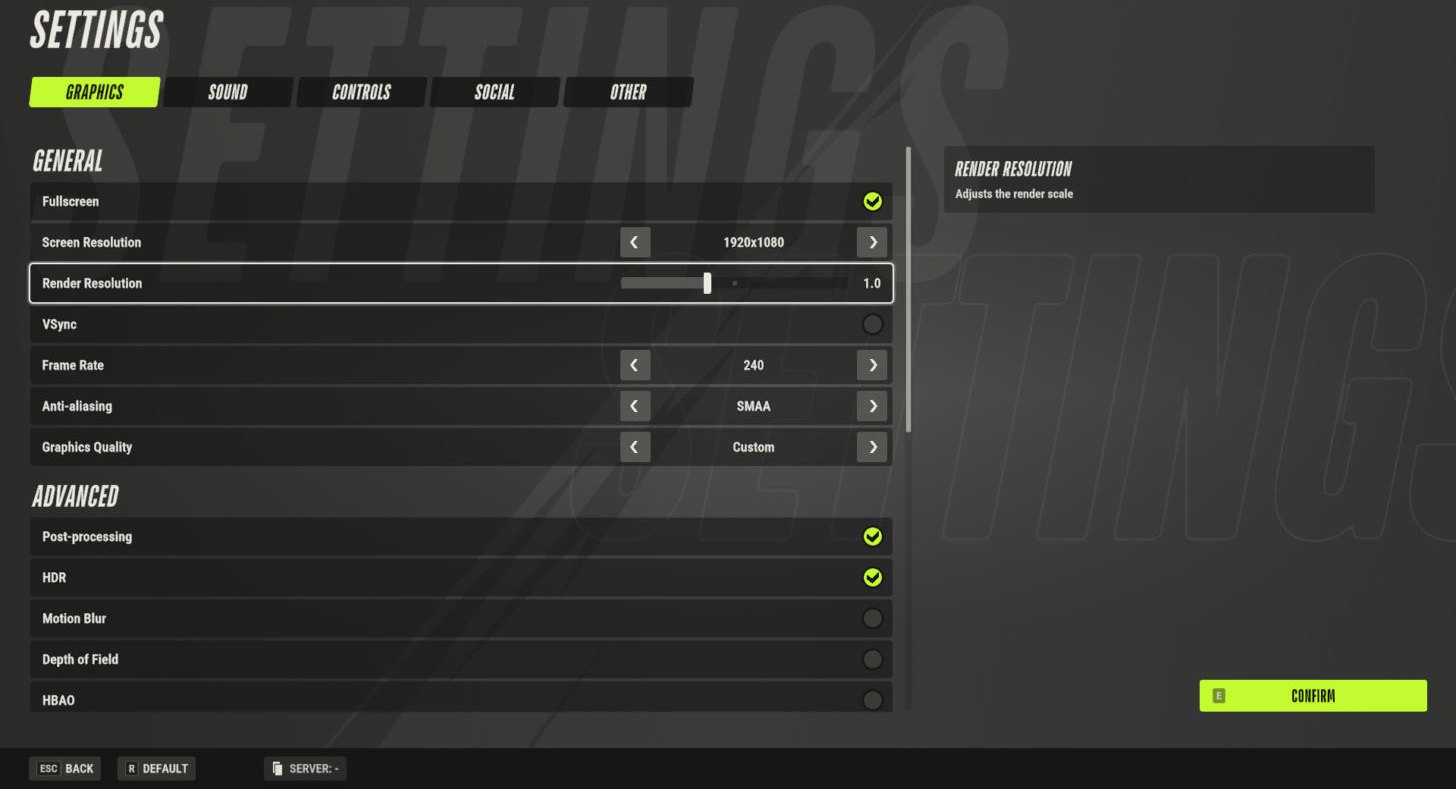
Con VSync activado, ROB RUN se limita a 60 FPS y la opción Frame Rate queda en gris. En un monitor de 120, 144 o 240 Hz eso desperdicia casi todo lo que tu pantalla puede mostrar.
- Abre Settings → Graphics.
- Desactiva VSync.
- Pon Frame Rate en los Hz de tu monitor (120, 144 o 240), o en Unlimited si quieres todos los cuadros que tu PC pueda dar.
- Pulsa Confirm.
¿Cuál elijo? Un límite igual a tu monitor mantiene el juego fluido y tu PC más fresca y silenciosa. Unlimited da el número más alto, pero los cuadros por encima de los Hz de tu monitor casi solo generan calor. ¿No sabes a cuántos Hz va tu monitor? En Windows: Configuración → Sistema → Pantalla → Pantalla avanzada.
La mejor configuración de ROB RUN para tu PC
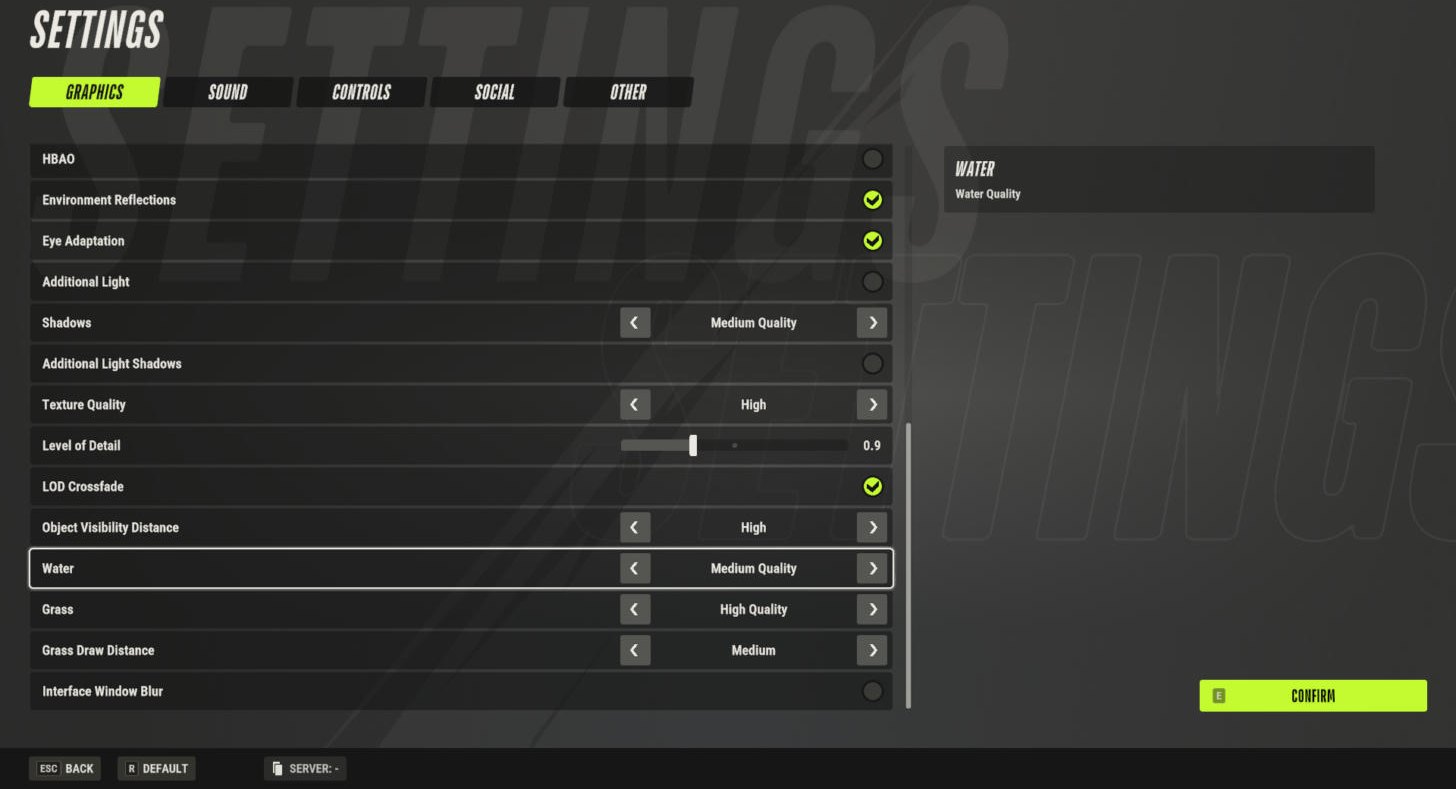
Elige la columna que va con tu PC. Balanced es la mejor opción para la mayoría: el juego se ve limpio y quita lo que más FPS cuesta por lo poco que se nota.
| Opción | Max FPS (PC débil) | Balanced (casi todas) | Quality (PC potente) |
|---|---|---|---|
| Render Resolution | 0.7 – 1.0 * | 1.0 | 1.0 |
| VSync | Off | Off | Off |
| Frame Rate | Unlimited (sin límite) | = Hz de tu monitor | = Hz de tu monitor |
| Anti-aliasing | SMAA | SMAA | MSAA x4 SMAA |
| Post-processing | On | On | On |
| HDR | Off | On | On |
| Motion Blur | Off | Off | Off |
| Depth of Field | Off | Off | On |
| HBAO | Off | Off | On |
| Environment Reflections | Off | On | On |
| Eye Adaptation | Off | On | On |
| Additional Light | Off | Off | On |
| Additional Light Shadows | Off | Off | Off |
| Shadows | Minimum | Medium | High |
| Texture Quality | según VRAM ** | según VRAM ** | según VRAM ** |
| Level of Detail | 0.8 | 0.9 | 1.0 |
| LOD Crossfade | Off | On | On |
| Object Visibility Distance | Low | High | Maximum |
| Water | Minimum | Medium | High |
| Grass | Low | High | High |
| Grass Draw Distance | Low | Medium | High |
| Interface Window Blur | Off | Off | Off |
* Render Resolution: 0.7 en una PC de gama baja, 0.9 en gama media, 1.0 en una potente. Por debajo de 1.0 el juego se ve más suave pero va mucho más liviano.
** Texture Quality: mira la siguiente sección.
Al cambiar cualquiera de estas, Graphics Quality pasa a Custom. Es normal. Si al salir el juego pregunta Apply changes?, elige Confirm para guardar. ROB RUN lo pregunta incluso cuando no cambiaste nada.
Las opciones que más FPS cuestan
- Shadows: Maximum y High dibujan mucho más detalle de sombras. Medium se ve parecido y es mucho más liviano.
- HBAO (oclusión ambiental) y Additional Light / Additional Light Shadows: pasadas de luz extra en cada cuadro. En una PC débil, apágalas primero.
- Object Visibility Distance, Grass y Grass Draw Distance: cuánto de la ciudad y cuánto pasto se dibuja. Cuestan mucho en zonas abiertas.
- Anti-aliasing: MSAA x4 es pesado. SMAA suaviza los bordes y casi no cuesta.
- Motion Blur y Depth of Field: cuestan FPS y hacen el juego más borroso en peleas. La mayoría los apaga.
Texture Quality y tu VRAM
Texture Quality usa sobre todo la memoria de tu tarjeta gráfica (VRAM), no FPS. Si es más alta de lo que aguanta tu VRAM, tendrás tirones y texturas borrosas.
- 6 GB de VRAM o más: High.
- De 4 a 6 GB: Medium.
- Menos de 4 GB: Low.
Mira tu VRAM en el Administrador de tareas → Rendimiento → GPU (Memoria dedicada de GPU).
Consejos de Windows y PC
- Actualiza el driver de tu tarjeta gráfica desde NVIDIA, AMD o Intel.
- Cierra las apps en segundo plano antes de jugar: navegadores con muchas pestañas, descargas y programas de grabación.
- Conecta tu laptop al cargador y usa un modo de rendimiento.
- Activa el Modo de juego en Configuración → Juegos de Windows.
- Reinicia el juego después de cambios grandes si algo se siente raro.
Cuidado con el anti-cheat. ROB RUN usa Easy Anti-Cheat. No uses inyectores, "FPS unlockers" que se meten en el juego ni herramientas que cambian archivos del juego. Todo lo de esta guía está en el menú de Settings del propio juego.
Déjalo listo en un clic
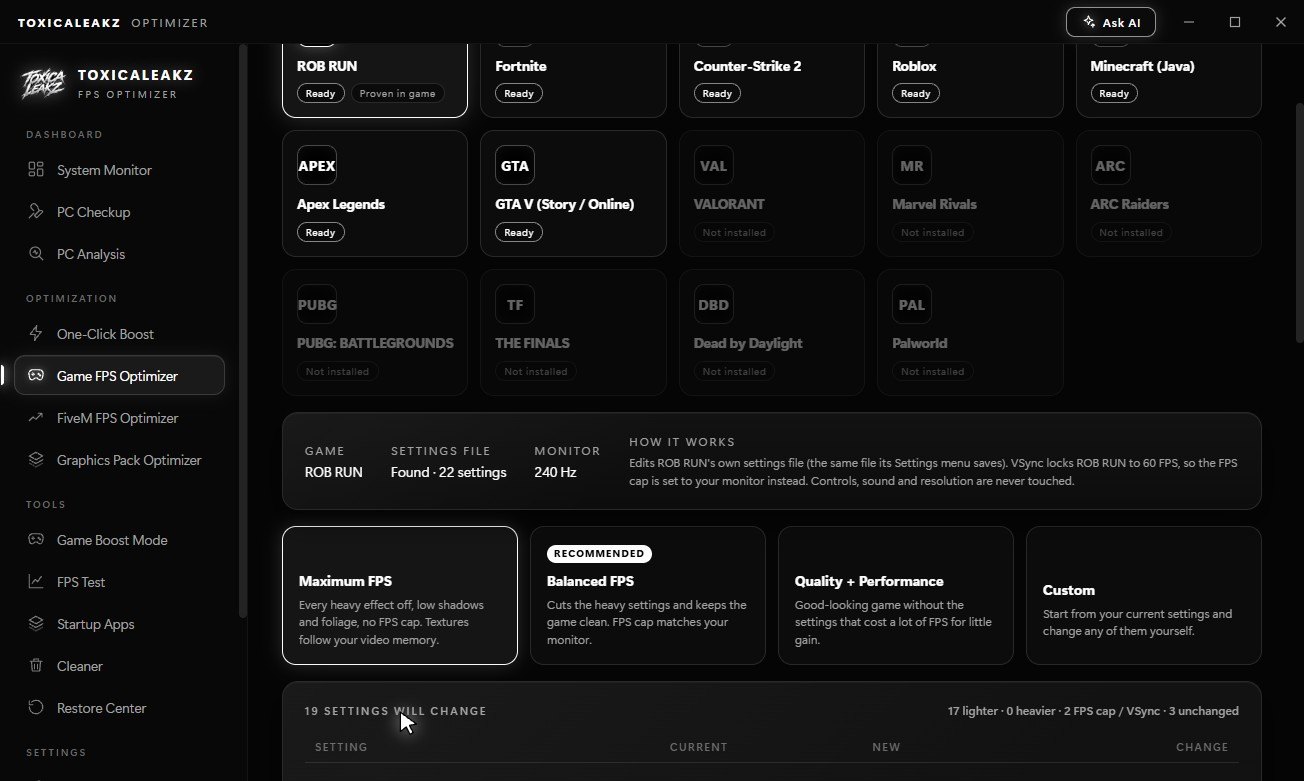
El ToxicaLeakz Optimizer (2.2) tiene una página Game FPS Optimizer que hace todo esto por ti en ROB RUN y en otros 13 juegos.
- Max FPS, Balanced, Quality o Custom, según tu tarjeta gráfica y su VRAM. El límite de FPS se pone en los Hz de tu monitor y el VSync se desactiva.
- Cambia el archivo de configuración de ROB RUN, el mismo que guarda el menú de Settings. Nunca toca el juego, su carpeta ni Easy Anti-Cheat. Nunca cambia controles, sonido ni resolución. ROB RUN tiene que estar cerrado.
- Probado en el juego real: ROB RUN cargó todas las opciones y las mantuvo.
- Did it stick? comprueba después de jugar que el juego mantuvo cada opción.
- Restore te devuelve tu configuración anterior exacta, en un clic.
- También en el Optimizer: Game Boost Mode (plan de energía Alto rendimiento y cierra las apps que elijas mientras juegas), el FPS Test (números antes/después) y los ajustes de Windows de One-Click Boost.
Preguntas frecuentes
¿Por qué ROB RUN está limitado a 60 FPS?
Porque el VSync está activado. Con VSync, ROB RUN se limita a 60 FPS y deja en gris la opción Frame Rate. Desactiva VSync y pon Frame Rate en los Hz de tu monitor o en Unlimited.
¿Cuál es la mejor configuración de ROB RUN para una PC de bajos recursos?
VSync desactivado, Frame Rate en Unlimited, Render Resolution entre 0.7 y 0.9, Shadows en Minimum, HBAO, Additional Light, Motion Blur y Depth of Field apagados, Object Visibility Distance en Low, Grass y Grass Draw Distance en Low, Water en Minimum y Texture Quality según tu VRAM.
¿Uso Unlimited o limito los FPS?
Limitar a los Hz de tu monitor (120, 144 o 240) lo mantiene fluido con menos calor y ruido. Unlimited da el número más alto, y puede ayudar en una PC débil que de todos modos no llega al límite.
¿Me pueden banear por cambiar la configuración de ROB RUN?
No por usar el menú de Settings del juego. Evita inyectores y herramientas que cambian archivos del juego: ROB RUN usa Easy Anti-Cheat. El ToxicaLeakz Optimizer solo edita el mismo archivo de configuración que guarda el menú.
¿Puedo editar a mano el archivo de configuración de ROB RUN?
No lo recomendamos. ROB RUN guarda su configuración en un archivo dentro de AppData\LocalLow\Kefir\ROB RUN\settings, y en nuestras pruebas reescribir el archivo entero hizo que el juego volviera muchas opciones al máximo. Usa el menú de Settings, o el Optimizer, que cambia un valor a la vez y respalda el archivo primero.