PC fraco? Comece pelo modo Desempenho
Num PC ou notebook fraco o maior salto vem de uma opção: Rendering Mode (Modo de renderização) → Performance (Desempenho). Ele troca o Fortnite para uma renderização bem mais leve feita para máquinas fracas.
- Abra Configurações → Vídeo → Gráficos.
- Coloque Rendering Mode em Performance - Lower Graphical Fidelity.
- Reinicie o Fortnite quando ele pedir.
O modo Desempenho fica mais simples no visual, e o Fortnite baixa alguns arquivos extras na primeira vez. Se o seu PC for médio ou melhor, fique no DirectX 11 ou 12 e use as configurações abaixo.
VSync e o limite de FPS
- Desligue o VSync. Ele aumenta o atraso e pode derrubar você para metade dos Hz quando o jogo cai.
- Coloque o Frame Rate Limit (Limite de FPS) nos Hz do seu monitor (60, 144, 165, 240...), ou em Unlimited num PC fraco que nem chega lá.
Não sabe quantos Hz o seu monitor tem? No Windows: Configurações → Sistema → Tela → Configurações de vídeo avançadas.
As melhores configurações do Fortnite para o seu PC
Escolha a coluna que combina com o seu PC. Balanced serve para a maioria: o jogo fica bonito e as opções que mais custam são reduzidas.
| Opção | Max FPS (PC fraco) | Balanced (maioria) | Quality (PC forte) |
|---|---|---|---|
| Rendering Mode | Performance * | DirectX 11 ou 12 | DirectX 12 |
| VSync | Off | Off | Off |
| Frame Rate Limit | Unlimited (sem limite) | = Hz do seu monitor | = Hz do seu monitor |
| View Distance | Medium | Far | Epic |
| Shadows | Off | Medium | High |
| Global Illumination | Off | Medium | High |
| Reflections | Off | Medium | High |
| Anti-Aliasing | Off | Medium | High |
| Textures | pela VRAM ** | pela VRAM ** | pela VRAM ** |
| Effects | Low | Medium | High |
| Post Processing | Low | Medium | High |
| Motion Blur | Off | Off | Off |
| Hardware Ray Tracing | Off | Off | Off |
* Performance - Lower Graphical Fidelity. Com ele, algumas opções mudam ou somem.
** Texturas: veja abaixo.
As opções que mais custam FPS
- Shadows (Sombras): das mais pesadas. Off dá o maior salto; Medium é um bom meio-termo.
- Global Illumination e Reflections (Lumen no DirectX 12): muito pesadas em placas médias.
- Hardware Ray Tracing: só para placas RTX / RX fortes, e mesmo assim custa muito.
- View Distance (Distância de visão): quanto do mapa é desenhado. Medium basta para quase todas as lutas.
- Motion Blur: custa FPS e deixa as lutas borradas. A maioria desliga.
Texturas e a sua VRAM
Textures (Texturas) usa principalmente a memória da placa de vídeo (VRAM), não FPS. Se ficar mais alta do que a VRAM aguenta, aparecem travadinhas e texturas borradas.
- 8 GB de VRAM ou mais: High ou Epic.
- De 4 a 8 GB: Medium.
- Menos de 4 GB: Low.
Veja a sua VRAM no Gerenciador de Tarefas → Desempenho → GPU (Memória dedicada da GPU).
Dicas de Windows e PC
- Atualize o driver da placa de vídeo pela NVIDIA, AMD ou Intel.
- Feche os apps em segundo plano: navegador com muitas abas, downloads e programas de gravação.
- Deixe o notebook na tomada e use um modo de desempenho.
- Ligue o Modo de Jogo em Configurações → Jogos do Windows.
Cuidado com o anti-cheat. O Fortnite usa Easy Anti-Cheat e BattlEye. Não use injetores nem ferramentas que mudam arquivos do jogo. Tudo neste guia está nas configurações do próprio Fortnite.
Faça em um clique
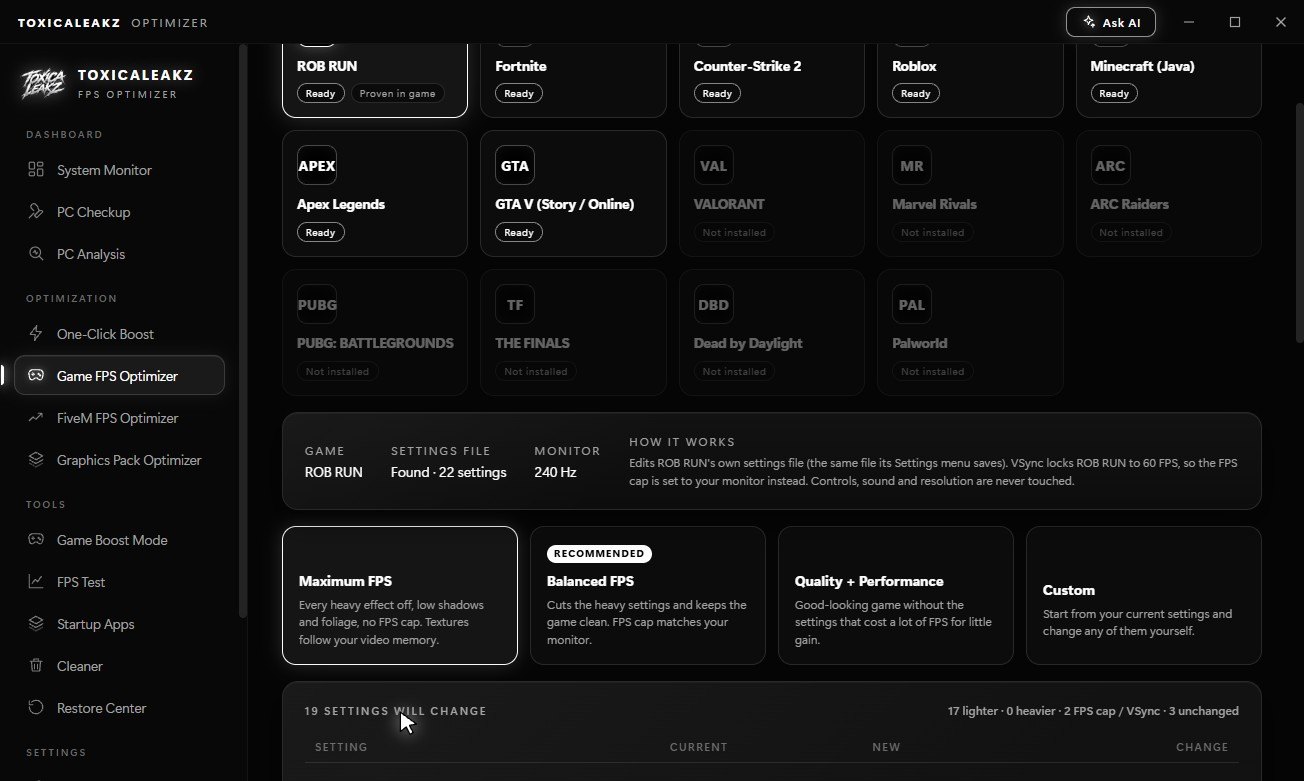
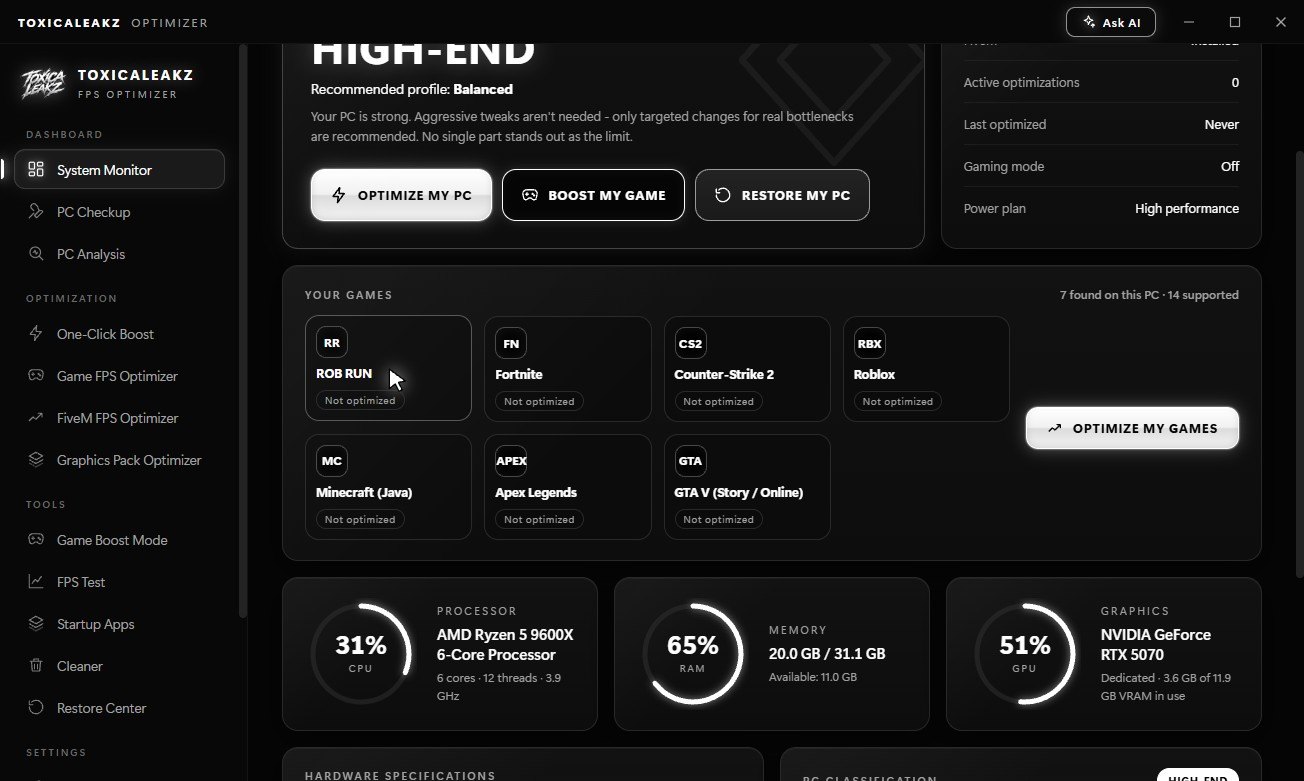
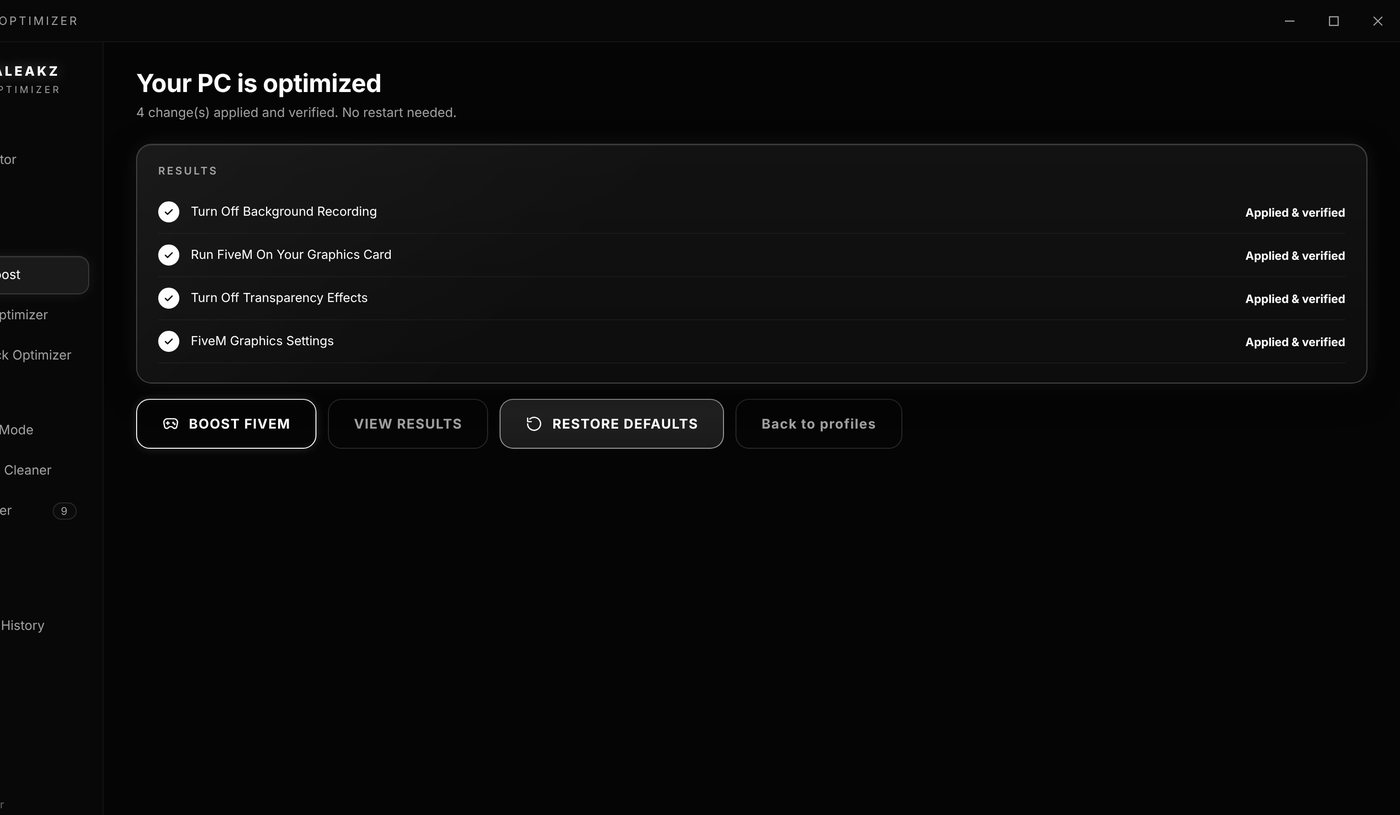
O ToxicaLeakz Optimizer (2.2) tem uma página Game FPS Optimizer que ajusta o Fortnite e outros 13 jogos.
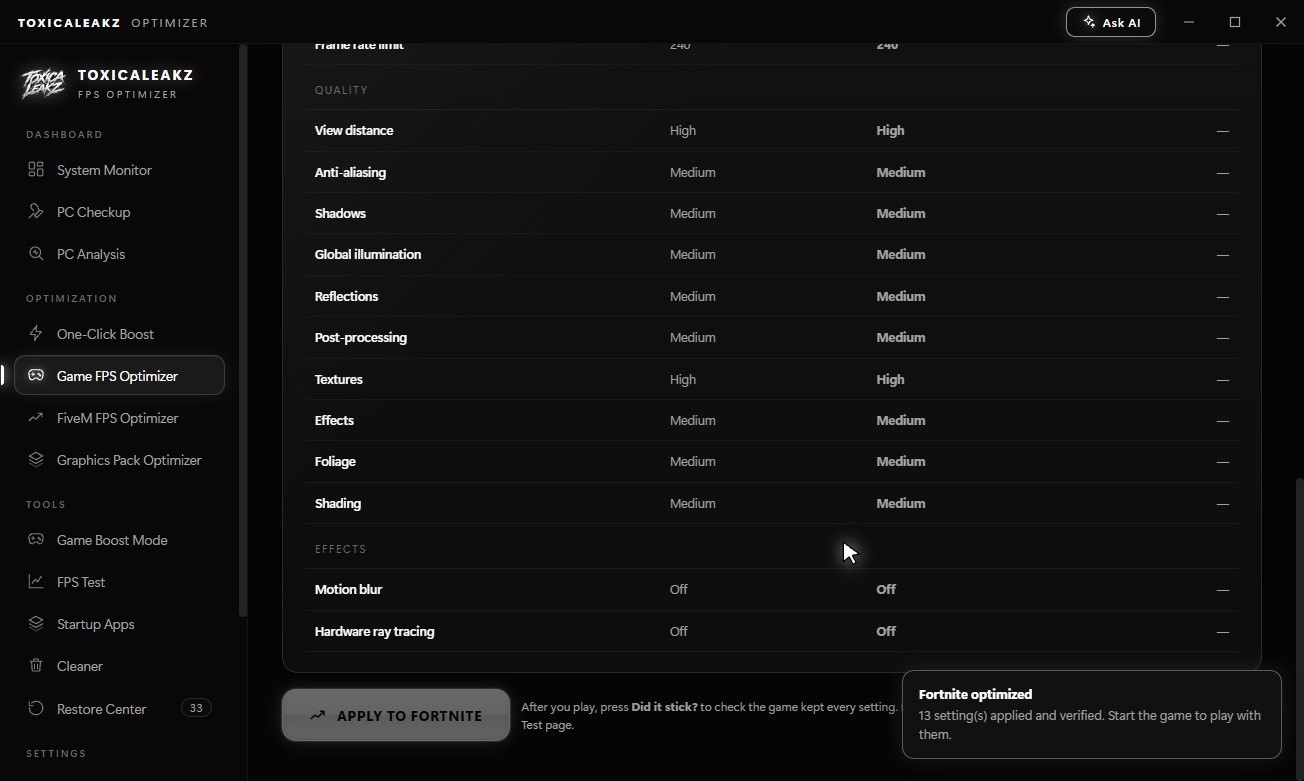
- Max FPS, Balanced, Quality ou Custom, de acordo com a sua placa de vídeo e a VRAM dela. VSync desligado e limite de FPS nos Hz do seu monitor.
- Ele muda o arquivo de configurações do Fortnite (
GameUserSettings.ini), o mesmo que o menu de Vídeo salva. Nunca o jogo, a pasta dele nem o anti-cheat. Resolução, teclas e sensibilidade nunca são alteradas. O Fortnite precisa estar fechado. - Did it stick? confere depois de jogar se o Fortnite manteve cada opção. Restore devolve as suas configurações antigas exatamente como eram.
- O modo Desempenho não é trocado pelo Optimizer: esse você escolhe no Fortnite (passos acima).
Perguntas frequentes
Qual a melhor configuração do Fortnite para FPS?
Num PC fraco, Rendering Mode em Performance. No DirectX 11 ou 12: Sombras, Global Illumination e Reflections baixas ou desligadas, Motion Blur desligado, VSync desligado e o limite de FPS nos Hz do seu monitor.
Devo desligar o VSync no Fortnite?
Sim, para a maioria. Ele aumenta o atraso e pode cortar o FPS pela metade quando o jogo cai. Use o Frame Rate Limit nos Hz do seu monitor.
O modo Desempenho deixa o Fortnite feio?
Fica mais simples: menos sombras, iluminação e efeitos mais simples. Num PC fraco quase sempre vale a pena. Num PC médio ou melhor, DirectX 11 ou 12 com opções leves fica mais bonito.
Posso tomar ban por mudar as configurações do Fortnite?
Não por usar as configurações do jogo. Fique longe de injetores e ferramentas que mudam arquivos do jogo. O ToxicaLeakz Optimizer só edita o arquivo que o menu de Vídeo do Fortnite salva.