FPS baixo ou lag?
- FPS baixo: tudo fica travando, mesmo parado. Resolve com as configurações gráficas abaixo.
- Lag (ping): o jogo fica liso, mas os jogadores se teletransportam e as suas ações acontecem atrasadas. É a sua conexão ou o servidor do jogo, não os gráficos.
Aperte Shift + F5 num jogo para ver o FPS, e Shift + F3 para ver o ping. Alguns jogos são mais pesados que outros: um mapa grande e detalhado pode rodar bem pior que um obby simples no mesmo PC.
Coloque a Qualidade gráfica na mão
No Automático, o Roblox escolhe o nível gráfico sozinho e muda enquanto você joga. Colocar na mão deixa o FPS mais estável.
- Num jogo, aperte Esc e abra Configurações.
- Coloque o Modo gráfico em Manual.
- Coloque as barras de Qualidade gráfica de acordo com o seu PC (tabela abaixo).
| Seu PC | Max FPS | Balanced | Quality |
|---|---|---|---|
| PC ou notebook fraco | 1 | 2 | 4 |
| PC médio | 1 | 4 | 7 |
| PC forte | 1 | 6 | 9 |
Menos barras significa menos distância de desenho e luzes, sombras e efeitos mais simples. Se o seu Roblox tiver a opção Taxa máxima de quadros (Maximum Frame Rate) nas Configurações, coloque nos Hz do seu monitor.
Dicas de Windows e PC
- Atualize o driver da placa de vídeo pela NVIDIA, AMD ou Intel.
- Feche os apps em segundo plano: navegador com muitas abas, downloads e programas de gravação. O Roblox usa bastante o processador.
- Deixe o notebook na tomada e use um modo de desempenho.
- Jogue em tela cheia (F11) e ligue o Modo de Jogo em Configurações → Jogos do Windows.
- Para o ping: use cabo em vez de Wi-Fi se puder, e pare downloads ou streams na sua rede.
Evite "FPS unlockers" e injetores. O anti-cheat do Roblox pode marcar programas que entram no jogo. Tudo neste guia usa as configurações do próprio Roblox.
Faça em um clique
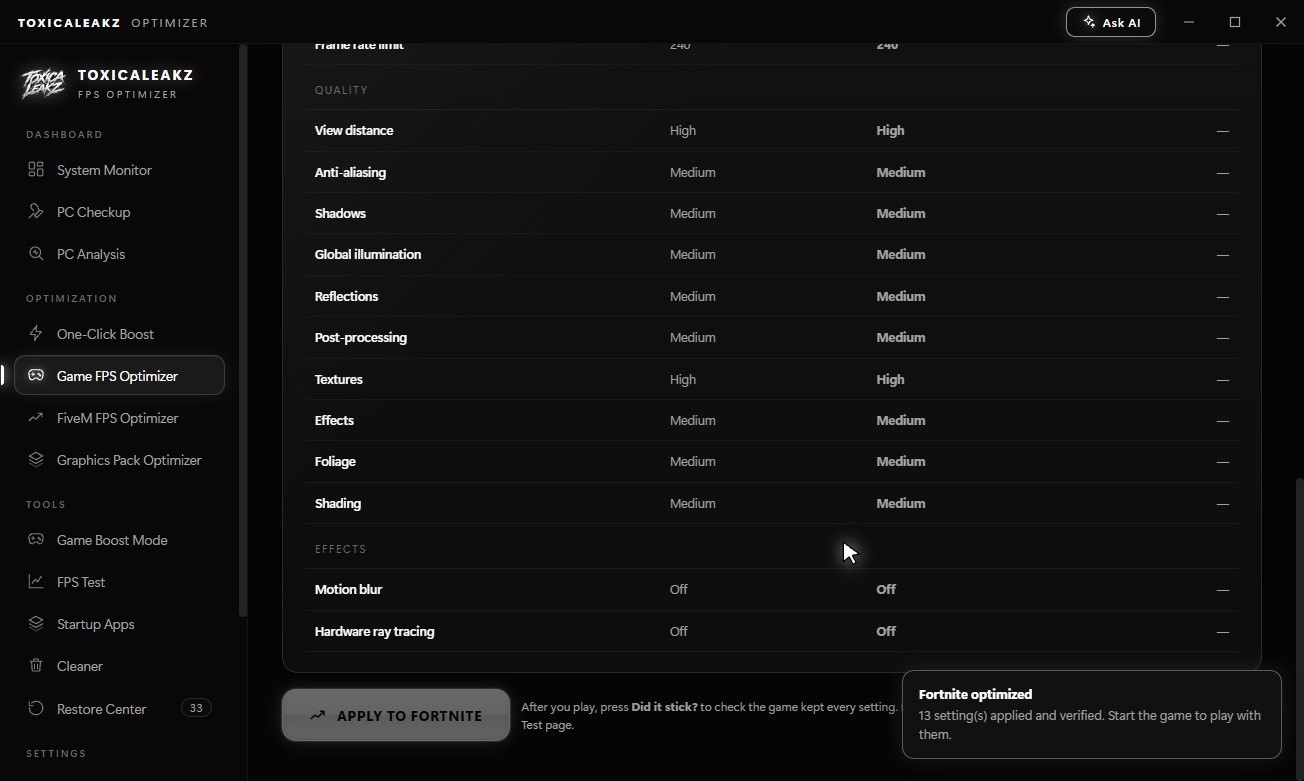
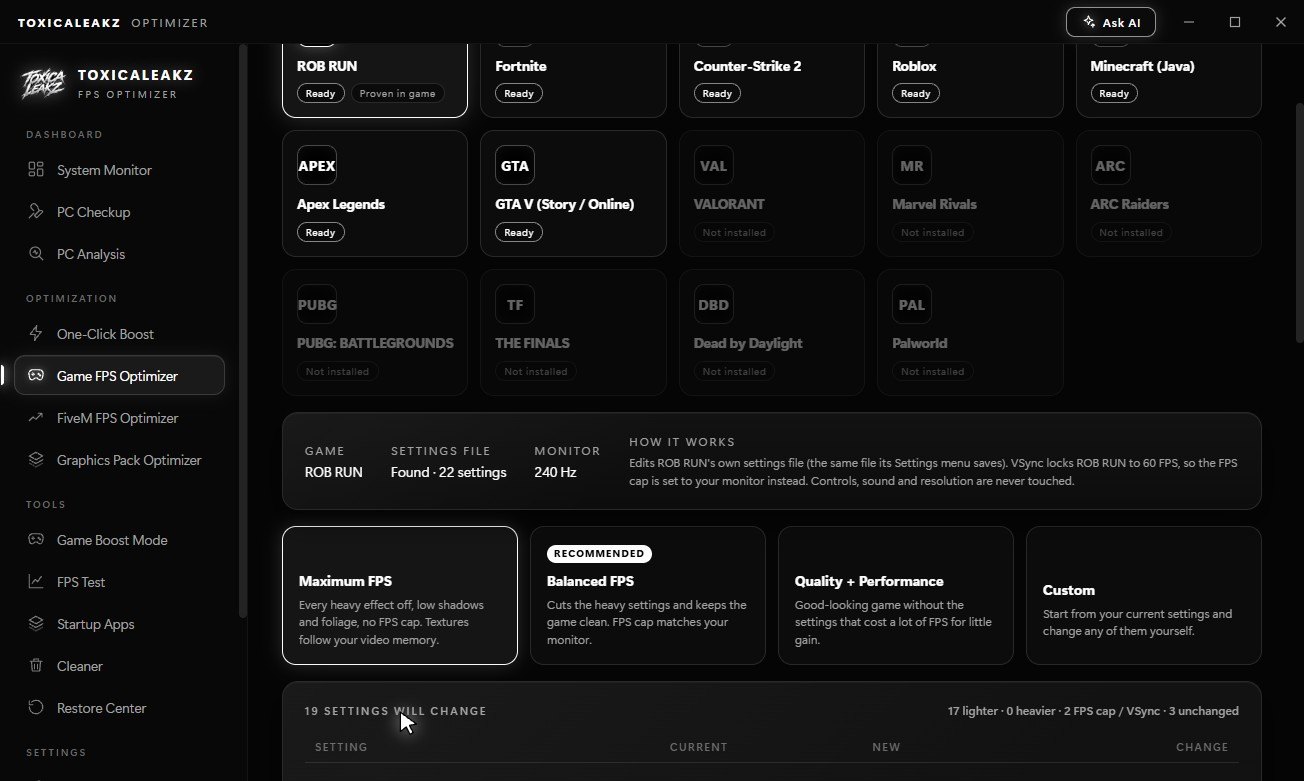
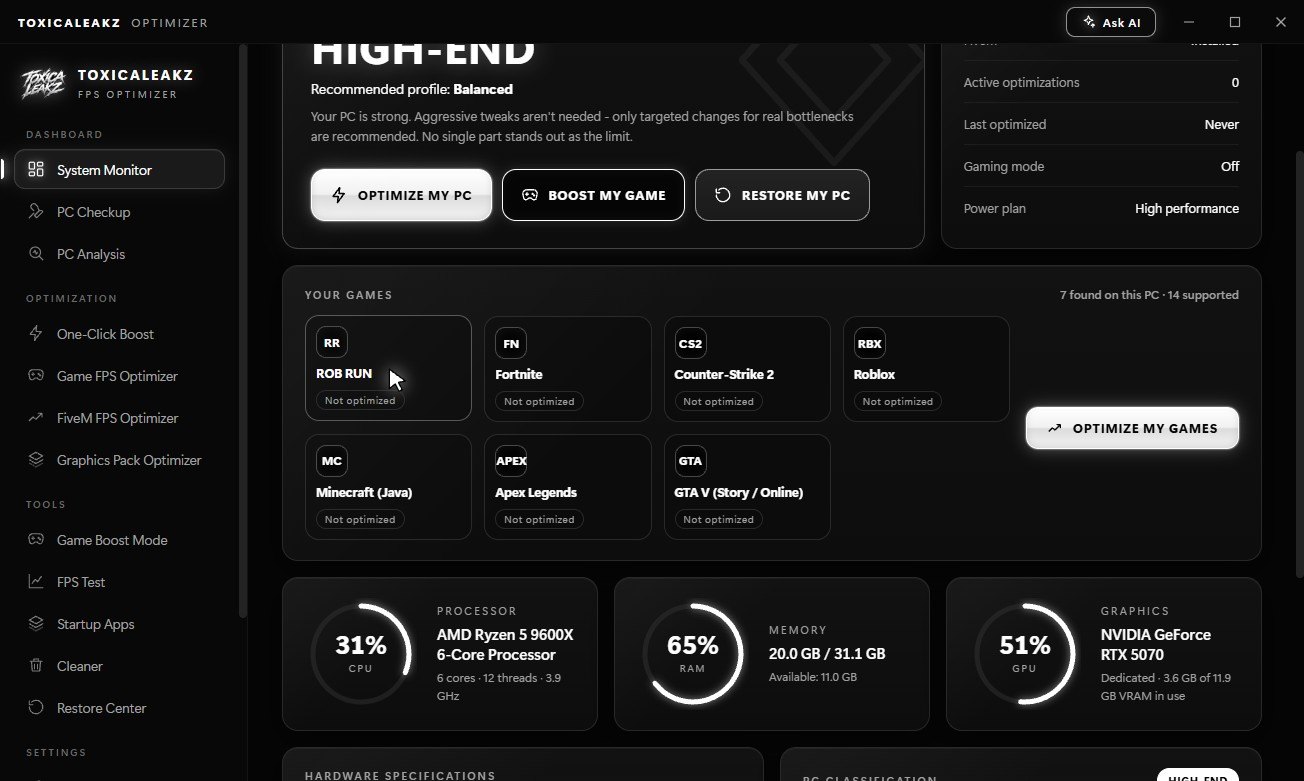
O ToxicaLeakz Optimizer (2.2) tem uma página Game FPS Optimizer que ajusta o Roblox e outros 13 jogos para o seu PC.
- Coloca as barras de Qualidade gráfica do Roblox (a mesma opção do menu) de acordo com o seu PC: Max FPS, Balanced, Quality ou Custom.
- Ele só muda essa opção no arquivo de configurações do Roblox. Nunca mexe no Roblox, no limite de FPS nem nos FastFlags, e nunca injeta nada. O Roblox precisa estar fechado.
- Did it stick? confere depois de jogar se o Roblox manteve. Restore devolve a sua opção antiga exatamente como era.
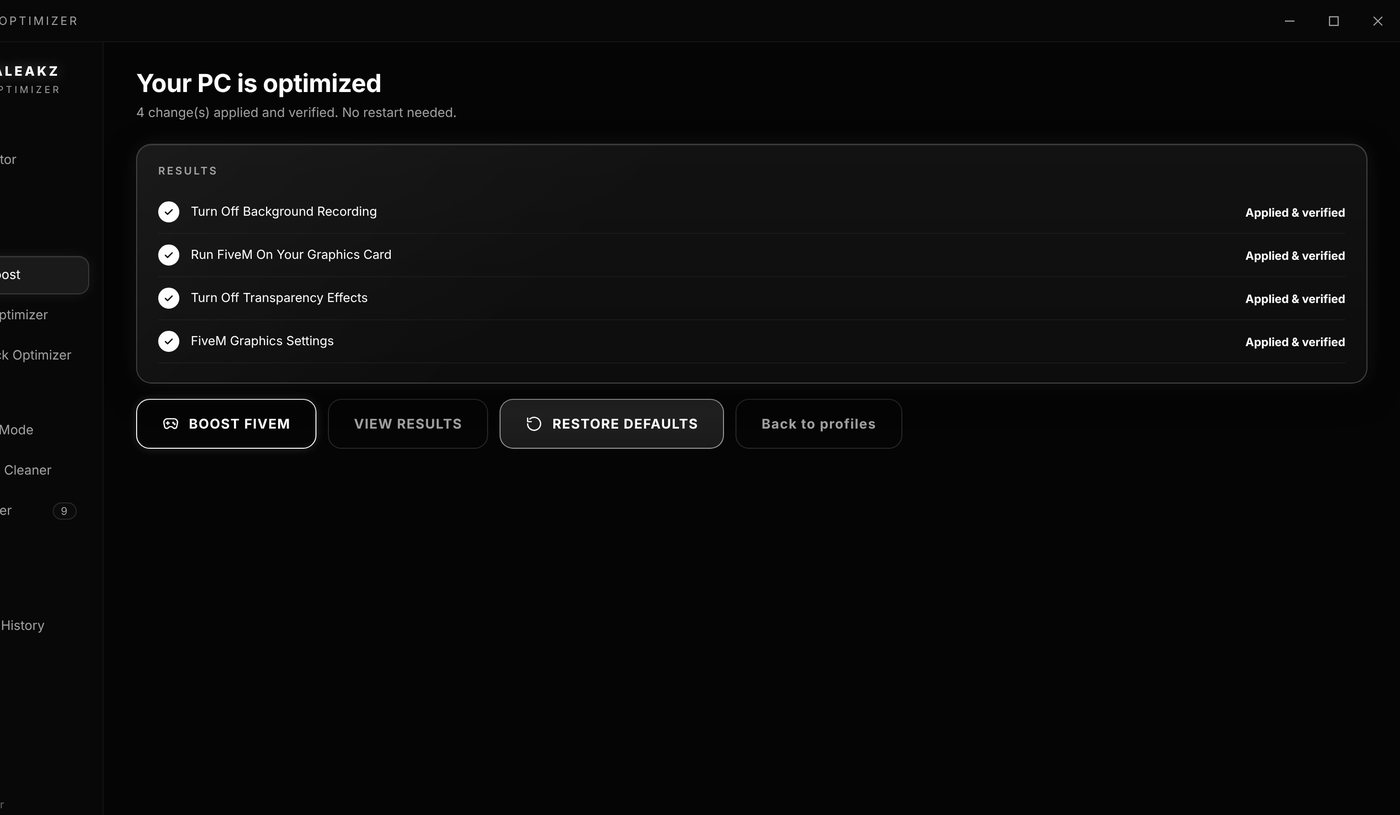
- Também no Optimizer: Game Boost Mode (plano de energia Alto desempenho e fecha os apps que você escolher enquanto joga) e os ajustes do Windows no One-Click Boost.
Perguntas frequentes
Como ganhar mais FPS no Roblox?
Coloque o Modo gráfico em Manual e baixe as barras de Qualidade gráfica de acordo com o seu PC (1 a 2 barras num PC fraco), feche apps em segundo plano, atualize o driver de vídeo e jogue em tela cheia.
Por que o Roblox está tão travado no meu PC?
Ou é FPS baixo (o seu PC: baixe as barras gráficas) ou é ping alto (a sua conexão ou o servidor). Aperte Shift + F5 para ver o FPS e Shift + F3 para o ping.
FPS unlockers de Roblox são seguros?
Unlockers de terceiros que entram no jogo podem ser marcados pelo anti-cheat do Roblox. Use as configurações do jogo. O ToxicaLeakz Optimizer só muda a opção gráfica no arquivo de configurações do Roblox.
O que o gráfico Automático faz no Roblox?
O Roblox escolhe o nível gráfico sozinho e muda enquanto você joga, o que faz o FPS subir e descer. Manual com um número fixo de barras é mais estável.