¿PC débil? Empieza por el modo Rendimiento
En una PC o laptop de bajos recursos el mayor salto viene de una opción: Rendering Mode (Modo de renderizado) → Performance (Rendimiento). Cambia Fortnite a un renderizado mucho más liviano hecho para equipos débiles.
- Abre Configuración → Video → Gráficos.
- Pon Rendering Mode en Performance - Lower Graphical Fidelity.
- Reinicia Fortnite cuando lo pida.
El modo Rendimiento se ve más simple, y Fortnite descarga algunos archivos extra la primera vez. Si tu PC es de gama media o mejor, quédate en DirectX 11 o 12 y usa la configuración de abajo.
VSync y el límite de FPS
- Desactiva VSync. Agrega retraso y puede bajarte a la mitad de tus Hz cuando el juego cae.
- Pon Frame Rate Limit (Límite de FPS) en los Hz de tu monitor (60, 144, 165, 240...), o en Unlimited en una PC débil que nunca llega.
¿No sabes a cuántos Hz va tu monitor? En Windows: Configuración → Sistema → Pantalla → Pantalla avanzada.
La mejor configuración de Fortnite para tu PC
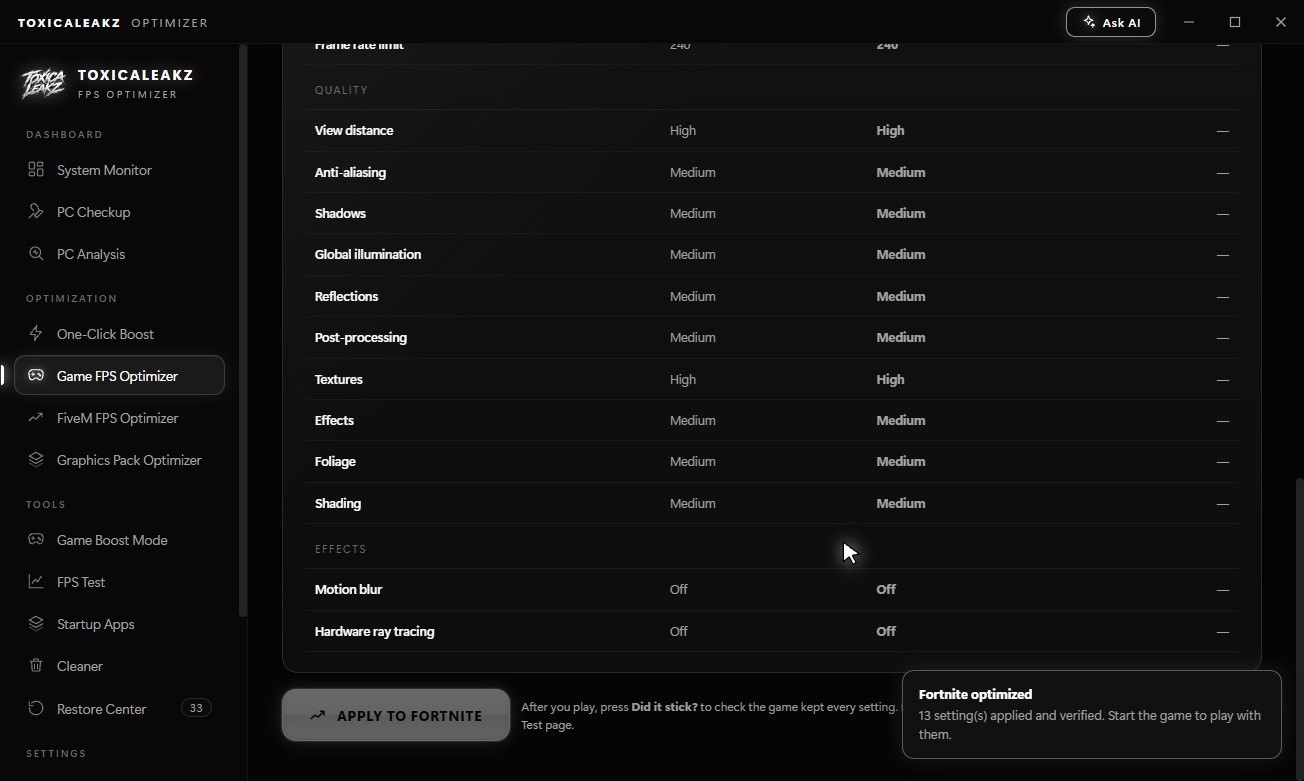
Elige la columna que va con tu PC. Balanced sirve para la mayoría: el juego se ve limpio y se bajan las opciones que más cuestan.
| Opción | Max FPS (PC débil) | Balanced (casi todas) | Quality (PC potente) |
|---|---|---|---|
| Rendering Mode | Performance * | DirectX 11 o 12 | DirectX 12 |
| VSync | Off | Off | Off |
| Frame Rate Limit | Unlimited (sin límite) | = Hz de tu monitor | = Hz de tu monitor |
| View Distance | Medium | Far | Epic |
| Shadows | Off | Medium | High |
| Global Illumination | Off | Medium | High |
| Reflections | Off | Medium | High |
| Anti-Aliasing | Off | Medium | High |
| Textures | según VRAM ** | según VRAM ** | según VRAM ** |
| Effects | Low | Medium | High |
| Post Processing | Low | Medium | High |
| Motion Blur | Off | Off | Off |
| Hardware Ray Tracing | Off | Off | Off |
* Performance - Lower Graphical Fidelity. Con este modo algunas opciones cambian o desaparecen.
** Texturas: mira abajo.
Las opciones que más FPS cuestan
- Shadows (Sombras): de las más pesadas. Off da el mayor salto; Medium es un buen punto medio.
- Global Illumination y Reflections (Lumen en DirectX 12): muy pesadas en tarjetas de gama media.
- Hardware Ray Tracing: solo para tarjetas RTX / RX potentes, y aun así cuesta mucho.
- View Distance (Distancia de visión): cuánto mapa se dibuja. Medium alcanza para casi todas las peleas.
- Motion Blur: cuesta FPS y hace borrosas las peleas. La mayoría lo apaga.
Texturas y tu VRAM
Textures (Texturas) usa sobre todo la memoria de tu tarjeta gráfica (VRAM), no FPS. Si es más alta de lo que aguanta tu VRAM tendrás tirones y texturas borrosas.
- 8 GB de VRAM o más: High o Epic.
- De 4 a 8 GB: Medium.
- Menos de 4 GB: Low.
Mira tu VRAM en el Administrador de tareas → Rendimiento → GPU (Memoria dedicada de GPU).
Consejos de Windows y PC
- Actualiza el driver de tu tarjeta gráfica desde NVIDIA, AMD o Intel.
- Cierra las apps en segundo plano: navegadores con muchas pestañas, descargas y programas de grabación.
- Conecta tu laptop al cargador y usa un modo de rendimiento.
- Activa el Modo de juego en Configuración → Juegos de Windows.
Cuidado con el anti-cheat. Fortnite usa Easy Anti-Cheat y BattlEye. No uses inyectores ni herramientas que cambian archivos del juego. Todo lo de esta guía está en la configuración del propio Fortnite.
Hazlo en un clic
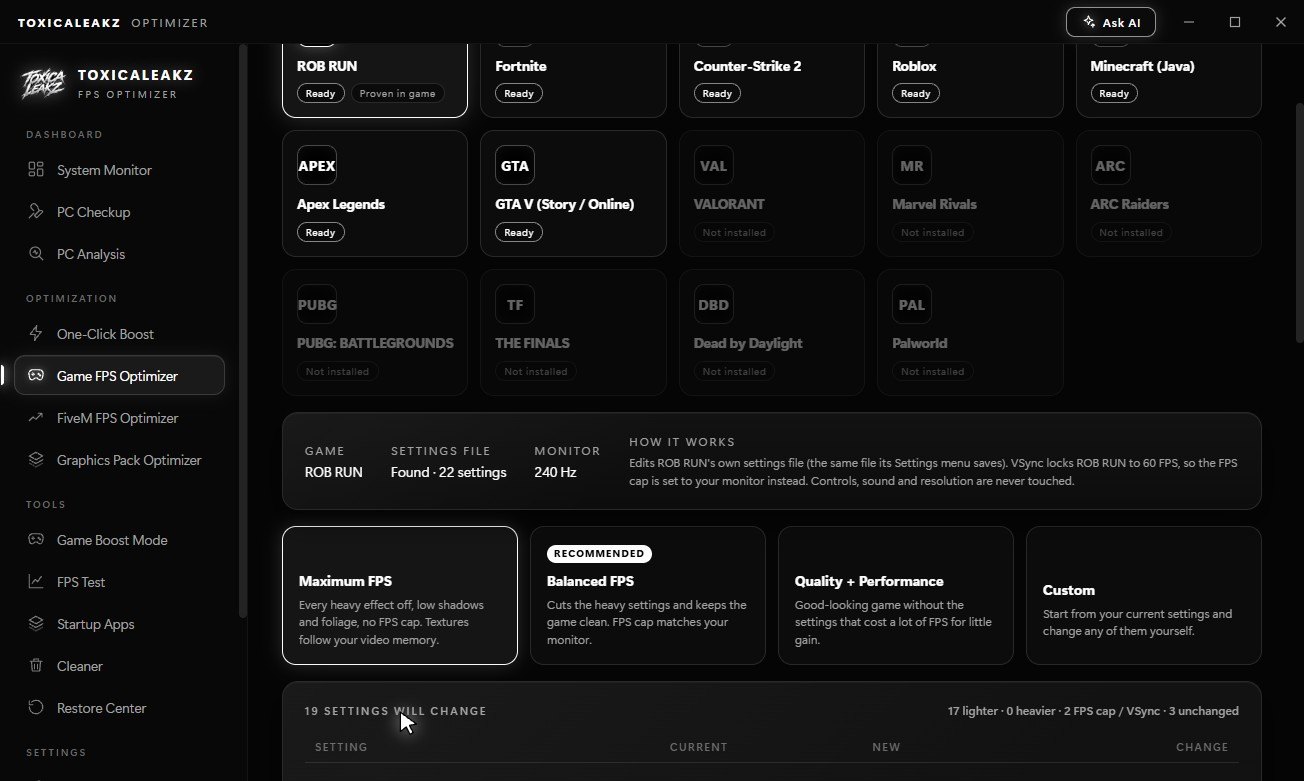
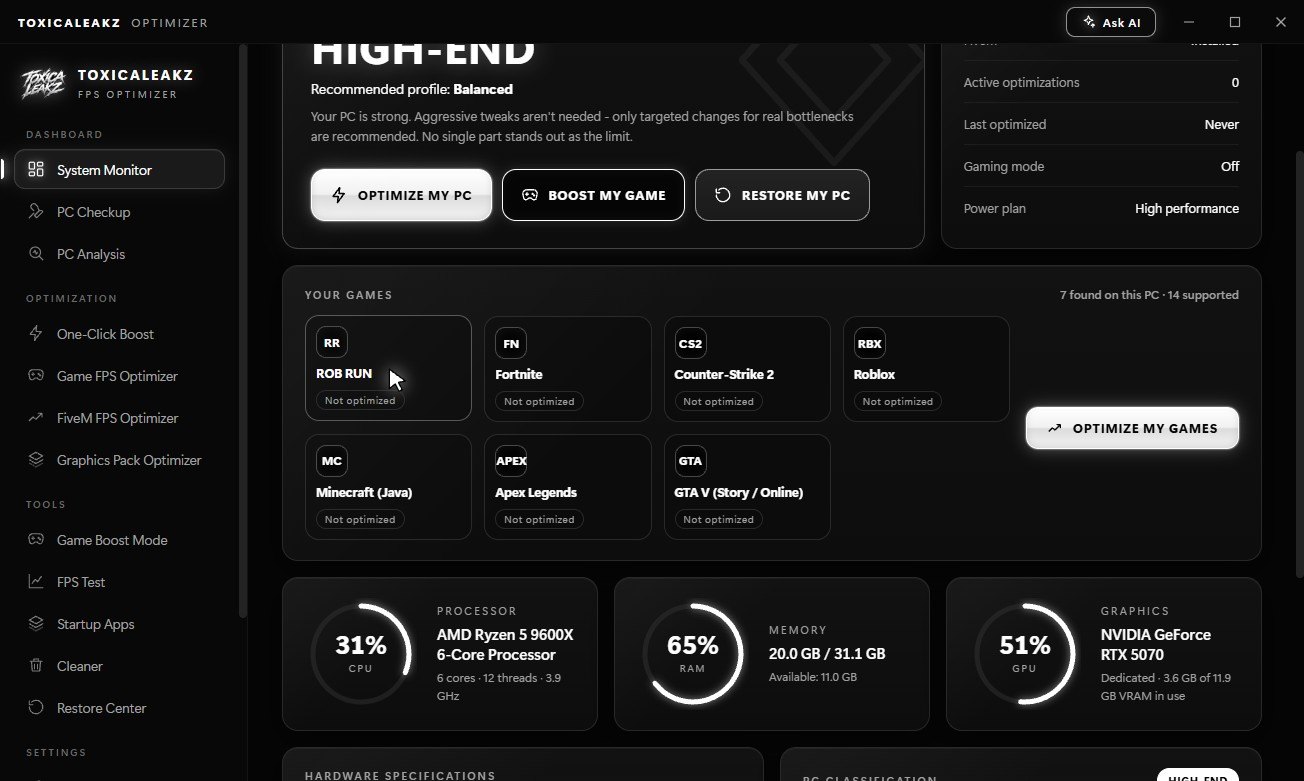
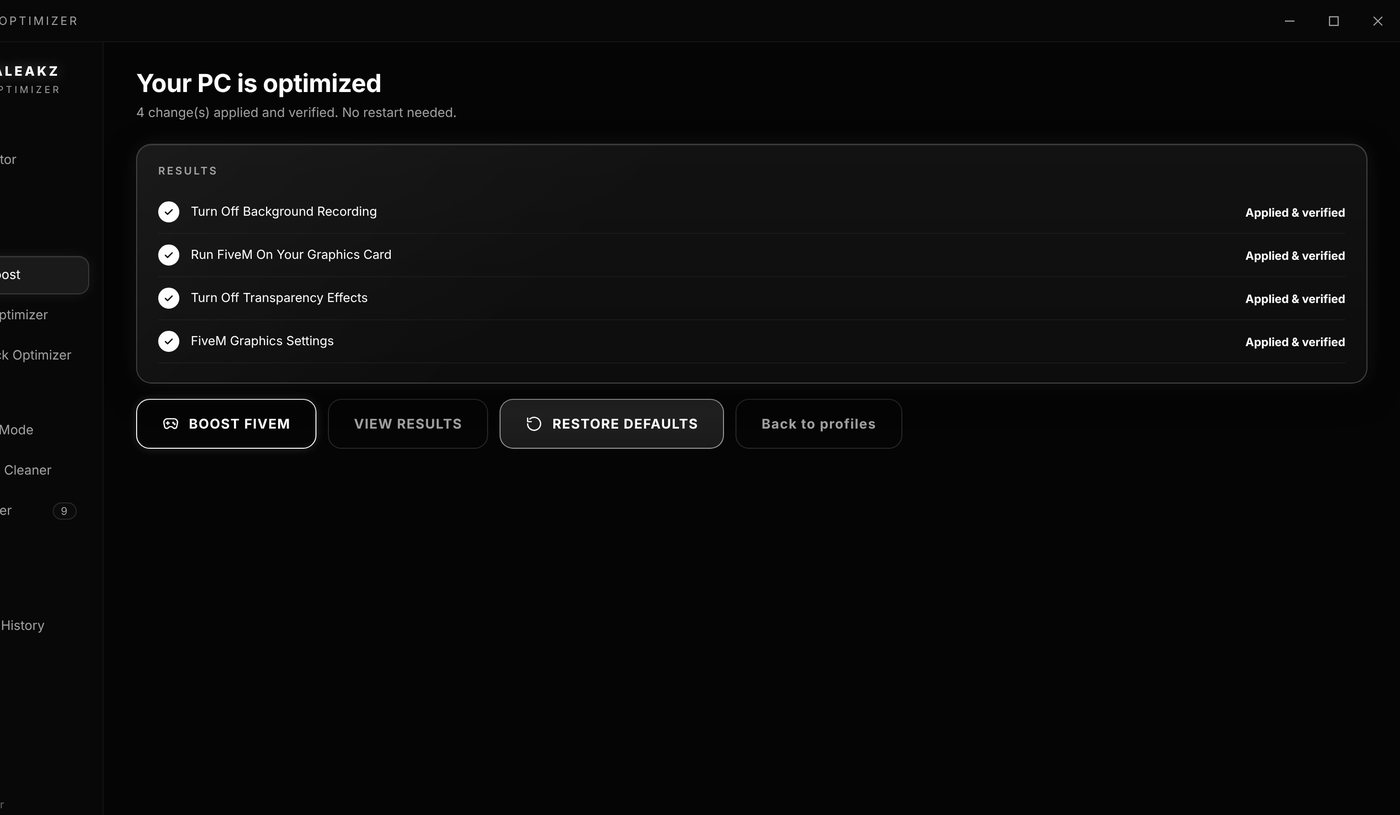
El ToxicaLeakz Optimizer (2.2) tiene una página Game FPS Optimizer que ajusta Fortnite y otros 13 juegos.
- Max FPS, Balanced, Quality o Custom, según tu tarjeta gráfica y su VRAM. VSync desactivado y límite de FPS en los Hz de tu monitor.
- Cambia el archivo de configuración de Fortnite (
GameUserSettings.ini), el mismo que guarda el menú de Video. Nunca el juego, su carpeta ni su anti-cheat. Nunca cambia resolución, teclas ni sensibilidad. Fortnite tiene que estar cerrado. - Did it stick? comprueba después de jugar que Fortnite mantuvo cada opción. Restore te devuelve tu configuración anterior exacta.
- El modo Rendimiento no lo cambia el Optimizer: ese lo eliges en Fortnite (pasos de arriba).
Preguntas frecuentes
¿Cuál es la mejor opción de Fortnite para más FPS?
En una PC débil, Rendering Mode en Performance. En DirectX 11 o 12: Sombras, Global Illumination y Reflections bajas o apagadas, Motion Blur apagado, VSync desactivado y el límite de FPS en los Hz de tu monitor.
¿Desactivo el VSync en Fortnite?
Sí, para la mayoría. Agrega retraso y puede bajar tus FPS a la mitad cuando el juego cae. Usa el Frame Rate Limit en los Hz de tu monitor.
¿El modo Rendimiento hace que Fortnite se vea mal?
Se ve más simple: menos sombras e iluminación y efectos más simples. En una PC de bajos recursos casi siempre vale la pena. En una PC media o mejor, DirectX 11 o 12 con opciones livianas se ve mejor.
¿Me pueden banear por cambiar la configuración de Fortnite?
No por usar la configuración del juego. Evita inyectores y herramientas que cambian archivos del juego. El ToxicaLeakz Optimizer solo edita el archivo que guarda el menú de Video de Fortnite.