¿FPS bajos o lag?
- FPS bajos: todo se siente a saltos, incluso quieto. Se arregla con la configuración gráfica de abajo.
- Lag (ping): el juego se ve fluido, pero los jugadores se teletransportan y tus acciones pasan tarde. Es tu conexión o el servidor del juego, no tus gráficos.
Pulsa Shift + F5 en un juego para ver tus FPS, y Shift + F3 para ver el ping. Algunos juegos son más pesados que otros: un mapa grande y detallado puede ir mucho peor que un obby simple en la misma PC.
Pon la Calidad de gráficos a mano
En Automático, Roblox elige el nivel de gráficos solo y lo cambia mientras juegas. Ponerlo tú da FPS más estables.
- En un juego, pulsa Esc y abre Configuración.
- Pon Modo de gráficos en Manual.
- Pon las barras de Calidad de gráficos según tu PC (tabla de abajo).
| Tu PC | Max FPS | Balanced | Quality |
|---|---|---|---|
| PC o laptop de bajos recursos | 1 | 2 | 4 |
| PC de gama media | 1 | 4 | 7 |
| PC de gama alta | 1 | 6 | 9 |
Menos barras significa menos distancia de dibujado y luces, sombras y efectos más simples. Si tu Roblox tiene la opción Velocidad máxima de fotogramas (Maximum Frame Rate) en Configuración, ponla en los Hz de tu monitor.
Consejos de Windows y PC
- Actualiza el driver de tu tarjeta gráfica desde NVIDIA, AMD o Intel.
- Cierra las apps en segundo plano: navegadores con muchas pestañas, descargas y programas de grabación. Roblox usa mucho el procesador.
- Conecta tu laptop al cargador y usa un modo de rendimiento.
- Juega en pantalla completa (F11) y activa el Modo de juego en Configuración → Juegos de Windows.
- Para el ping: usa cable en vez de Wi-Fi si puedes, y para descargas o streams en tu red.
Evita los "FPS unlockers" e inyectores. El anti-cheat de Roblox puede marcar programas que se meten en el juego. Todo lo de esta guía usa la configuración del propio Roblox.
Hazlo en un clic
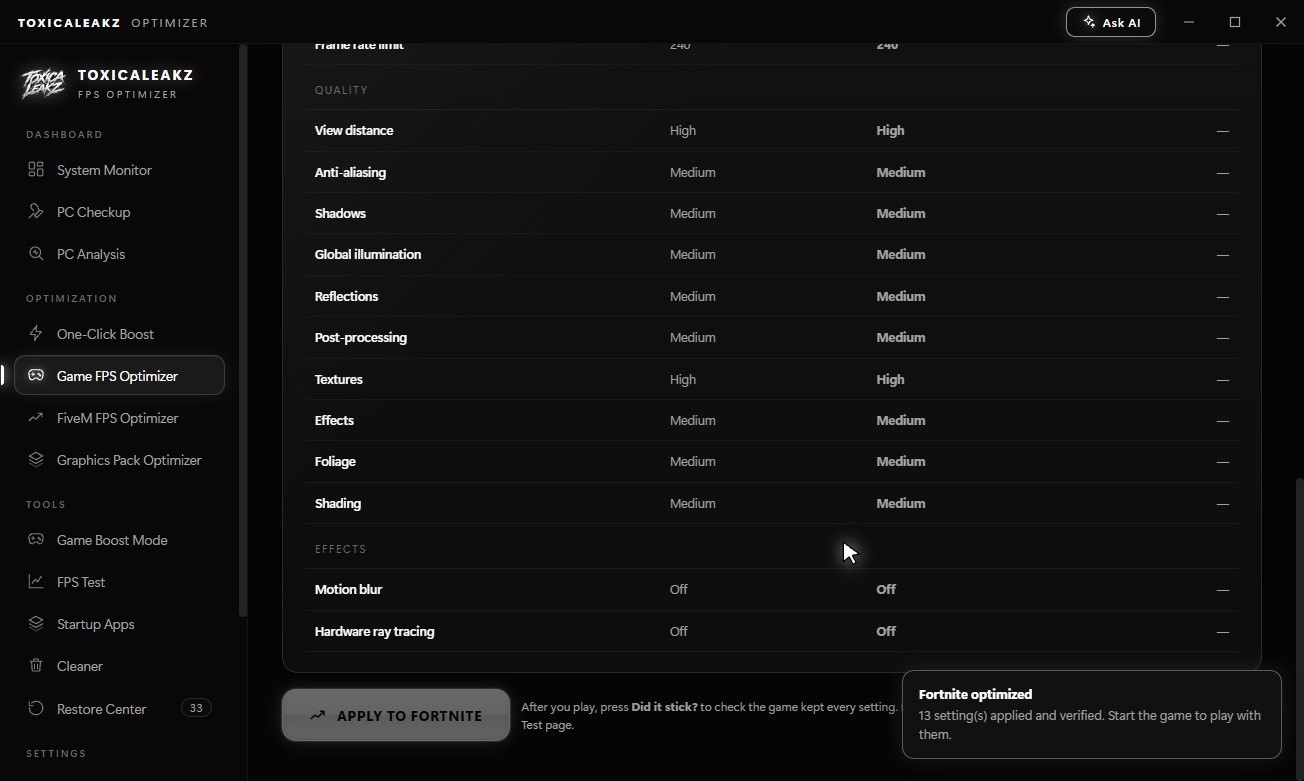
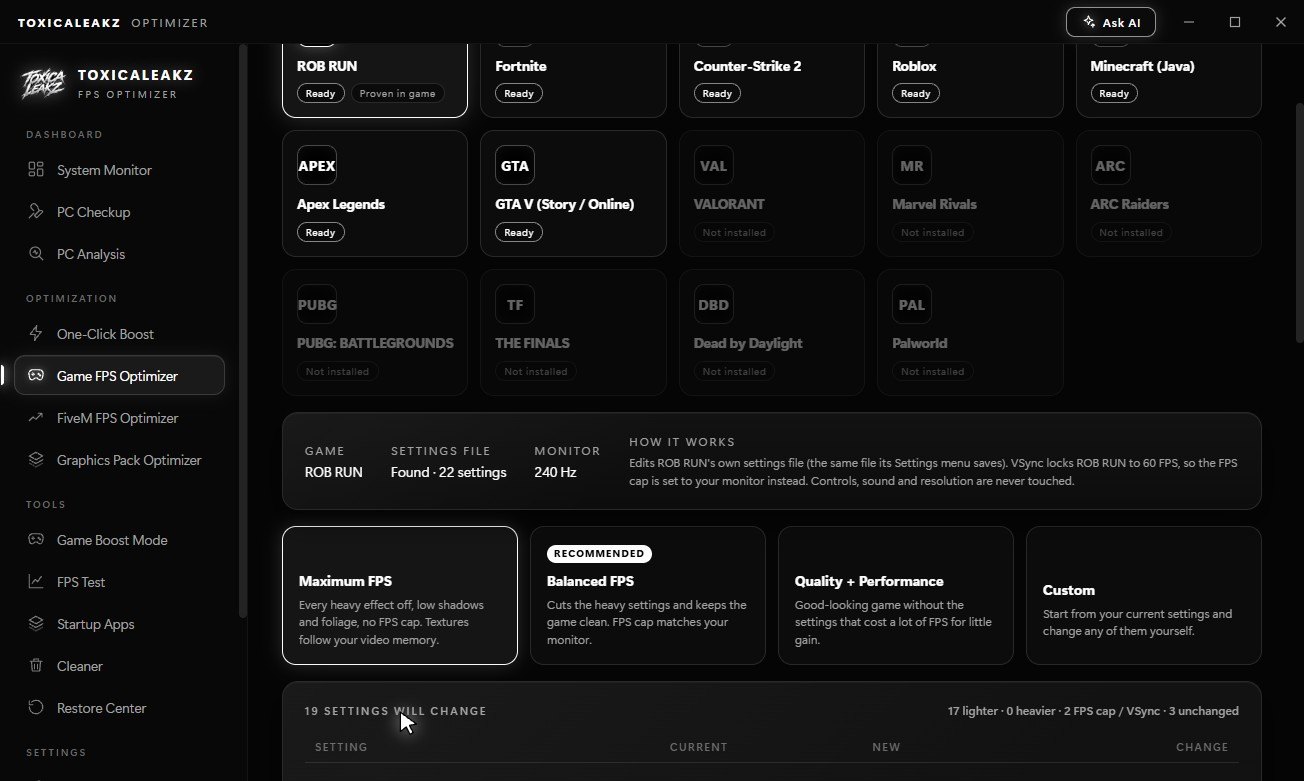
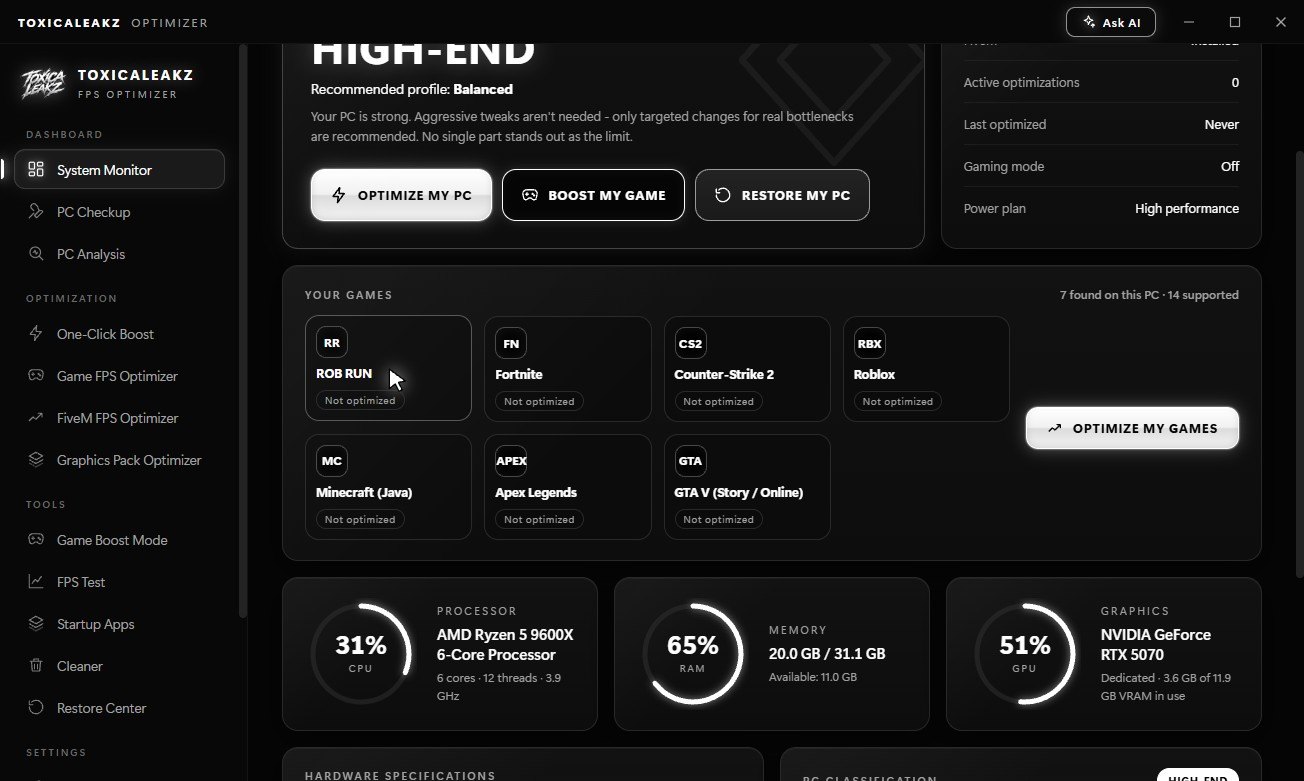
El ToxicaLeakz Optimizer (2.2) tiene una página Game FPS Optimizer que ajusta Roblox y otros 13 juegos para tu PC.
- Pone las barras de Calidad de gráficos de Roblox (la misma opción del menú) según tu PC: Max FPS, Balanced, Quality o Custom.
- Solo cambia esa opción en el archivo de configuración de Roblox. Nunca toca Roblox, su límite de FPS ni los FastFlags, y nunca inyecta nada. Roblox tiene que estar cerrado.
- Did it stick? comprueba después de jugar que Roblox la mantuvo. Restore te devuelve tu opción anterior exacta.
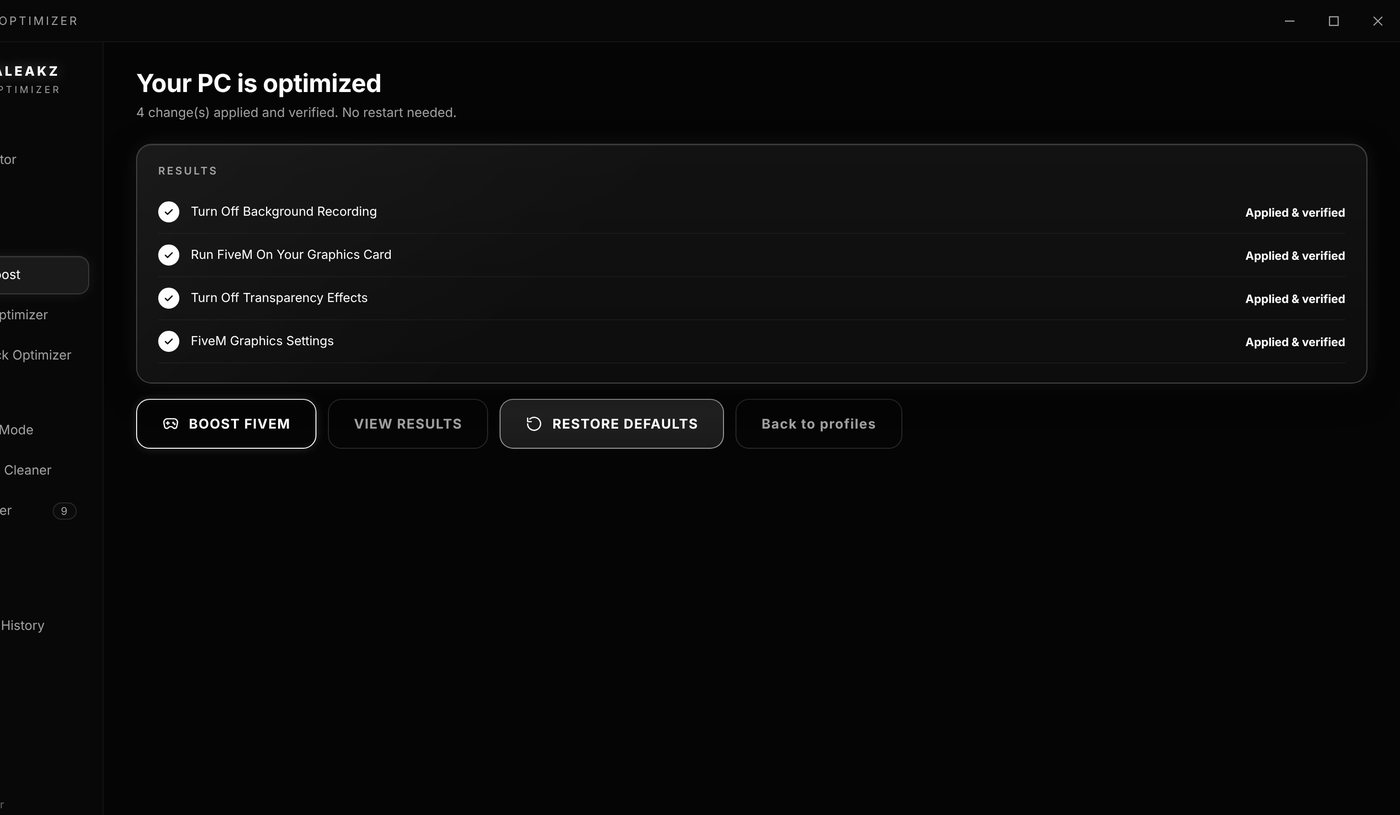
- También en el Optimizer: Game Boost Mode (plan de energía Alto rendimiento y cierra las apps que elijas mientras juegas) y los ajustes de Windows de One-Click Boost.
Preguntas frecuentes
¿Cómo consigo más FPS en Roblox?
Pon el Modo de gráficos en Manual y baja las barras de Calidad de gráficos según tu PC (1 a 2 barras en una PC de bajos recursos), cierra apps en segundo plano, actualiza el driver de video y juega en pantalla completa.
¿Por qué Roblox va tan lento en mi PC?
O son FPS bajos (tu PC: baja las barras de gráficos) o es ping alto (tu conexión o el servidor). Pulsa Shift + F5 para ver los FPS y Shift + F3 para el ping.
¿Son seguros los FPS unlockers de Roblox?
Los unlockers de terceros que se meten en el juego pueden ser marcados por el anti-cheat de Roblox. Usa la configuración del juego. El ToxicaLeakz Optimizer solo cambia la opción gráfica en el archivo de configuración de Roblox.
¿Qué hace el modo Automático de gráficos en Roblox?
Roblox elige el nivel de gráficos solo y lo cambia mientras juegas, y eso hace que los FPS suban y bajen. Manual con un número fijo de barras es más estable.